Segítség kérése a következőhöz: Letöltés és telepítés
Telepítés egyéni felhasználók számára
A termék telepítése
A termék telepítése a letöltési módtól függ (lásd:Letöltési módok).
Jelentkezzen be a fiókjába a manage.autodesk.com webhelyen.
A Minden termék és szolgáltatás lapon válasszon ki egy terméket és letöltési módot.
A hozzáférés és a telepítés lépéseiért lásd alább az egyes letöltési módokat
Telepítési mód > Letöltési mód > Közvetlen letöltési mód > Egyéni telepítési módszer
Egyszerű letöltés az Autodesk Account-fiókból
Telepítési mód
Ha a Telepítés gombra kattint, a termék letöltődik és települ az internetről.
Ez a módszer magában foglalja a legújabb termékfrissítéseket is. Telepítés előtt lásd: Felkészülés a szoftver telepítésére.
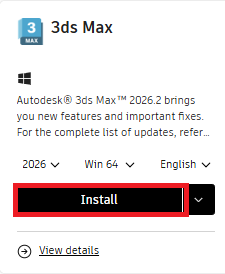
Telepítés:
Válassza ki a verziót, a nyelvet és az operációs rendszert.
Kattintson a „Telepítés” gombra, és fogadja el a feltételeket a letöltés megkezdéséhez.
Kattintson a jobb gombbal a telepítőre, és válassza a „Futtatás rendszergazdaként” lehetőséget.
Ha megjelenik az „Engedélyezi, hogy ez az alkalmazás módosításokat hajtson végre az eszközén?” értesítés, kattintson az Igen gombra a telepítés folytatásához.
Megjegyzés:
Egyes termékek további összetevőkkel rendelkeznek, és a rendszer automatikusan kiválasztja őket. A nem kívánt további összetevők kiválasztásának megszüntetéséhez a telepítés kezdetén törölje az összetevő melletti jelölőnégyzetet, mielőtt a Telepítés gombra kattintana.
A telepítési mód esetében a frissítések telepítésének be kell fejeződnie, hogy a terméket elindíthassa.
Letöltési mód
Ha a Telepítés gomb melletti legördülő listára kattint, és a Letöltés lehetőséget választja, a folyamat két lépésből áll. A termék letöltődik az internetről. A termékletöltés futtatásakor a telepítőfájlok az operációs rendszeren lesznek tárolva a telepítéshez.
A telepítőfájl típusa az operációs rendszernek felel meg. Windows esetén egy EXE-fájl, macOS esetén egy DMG-fájl, Linux esetén egy TAR-fájl töltődik le.
Ez a módszer magában foglalja a legújabb termékfrissítéseket is. Telepítés előtt lásd: Felkészülés a szoftver telepítésére.
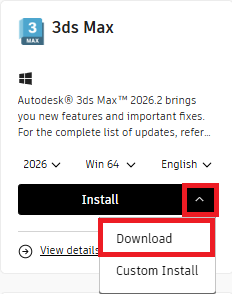
Telepítés:
Válassza ki a verziót, a nyelvet és az operációs rendszert.
Kattintson a Telepítés gomb melletti legördülő menüt jelző nyílra, és válassza a „Letöltés” lehetőséget a letöltés megkezdéséhez.
Kattintson a jobb gombbal a telepítőre, és válassza a „Futtatás rendszergazdaként” lehetőséget.
Ha megjelenik az „Engedélyezi, hogy ez az alkalmazás módosításokat hajtson végre az eszközén?” értesítés, kattintson az Igen gombra a telepítés folytatásához.
Megjegyzés:
Egyes termékek további összetevőkkel rendelkeznek, és a rendszer automatikusan kiválasztja őket. A nem kívánt további összetevők kiválasztásának megszüntetéséhez a telepítés kezdetén törölje az összetevő melletti jelölőnégyzetet, mielőtt a Telepítés gombra kattintana.
A letöltési mód esetében a frissítések telepítésének be kell fejeződnie, hogy a terméket elindíthassa.
Közvetlen letöltési mód
Ha a Közvetlen letöltés lehetőségre kattint, a termék letöltődik az internetről. A termékletöltés futtatásakor a telepítési adathordozó az operációs rendszeren lesz tárolva a telepítéshez. A Közvetlen letöltés telepítője offline is telepíthető. Kapcsolat nélküli telepítés esetén lásd: Autodesk-szoftver kapcsolat nélküli telepítése az új telepítési élmény használatával
Ez a módszer nem foglalja magában a legújabb termékfrissítéseket. Telepítés előtt lásd: Felkészülés a szoftver telepítésére.
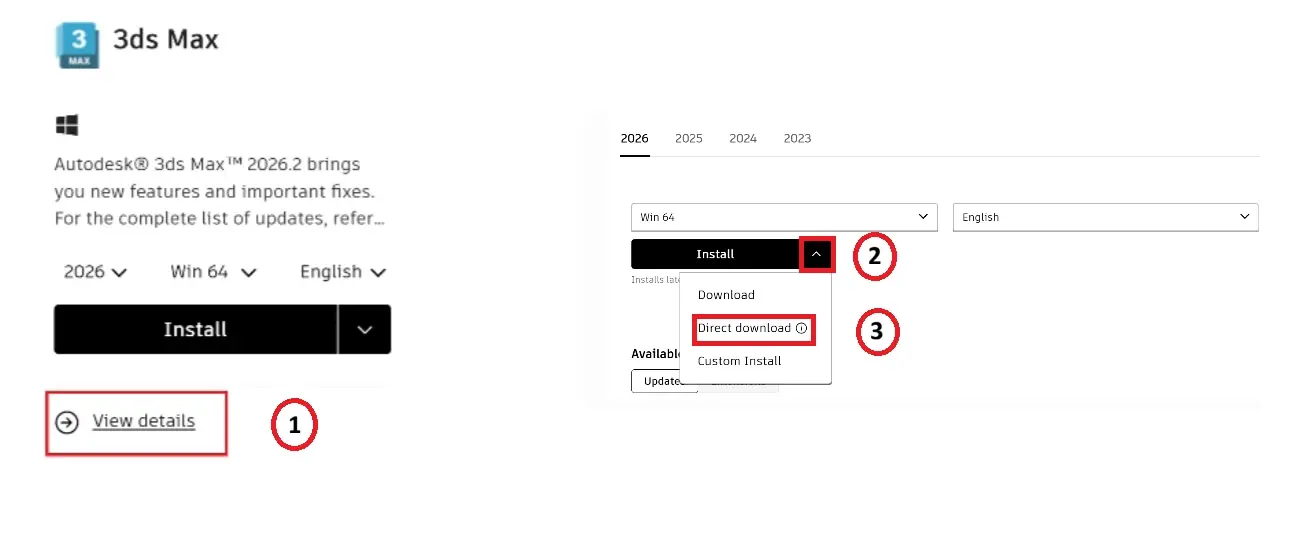
Telepítés:
Kattintson a „Részletek megtekintése” gombra.
Válassza ki a verziót, a nyelvet és az operációs rendszert.
Kattintson a Telepítés gomb melletti legördülő menüt jelző nyílra, és válassza a „Közvetlen letöltés” lehetőséget a letöltés megkezdéséhez.
A 2025-ös és újabb Autodesk-termékek esetében a telepítő két fájlban érhető el:
Egy .7z fájl (tömörített archívum).
Egy .exe fájl (adatkibontó).
A telepítő kibontása:
Kattintson duplán az .exe fájlra.
A teljes telepítési csomag kicsomagolása a következő helyre történik: C:\Autodesk\WI\
Kattintson a jobb gombbal a telepítőre, és válassza a „Futtatás rendszergazdaként” lehetőséget.
Alternatív megoldásként használhat külső eszközt (például 7-Zip) is a .7z fájl manuális kibontásához.
2024-es és korábbi Autodesk-termékek esetében a telepítők self-extracting.sfx.exe fájlokban találhatók.
A nagy termékekhez (például Revit) több .exe fájl tartozhat.
Példa: Revit_2024_G1_Win_64bit_r2_dlm_001_005.sfx.exe. (Ez az 1/5. fájl).
Töltse le a telepítő összes részét.
A telepítő elindításához kattintson a jobb gombbal az sfx.exe fájlok bármelyikére, és válassza a „Futtatás rendszergazdaként” lehetőséget,
Megjegyzés: Egyes termékek további összetevőkkel rendelkeznek, és a program automatikusan kiválasztja őket. A nem kívánt további összetevők kiválasztásának megszüntetéséhez törölje a megfelelő jelölőnégyzet jelölését, mielőtt a Telepítés gombra kattint.
Egyéni önálló telepítés Autodesk Account-fiókból
Egyéni telepítés
Használja az Autodesk Account-fiók Egyéni telepítés szolgáltatását a termékek egyéni konfigurációjának létrehozásához a letöltés és telepítés előtt.
Ez a módszer magában foglalja a legújabb termékfrissítéseket vagy egy adott verzió kiadását. Telepítés előtt lásd: Felkészülés a szoftver telepítésére
Megjegyzés: A legtöbb 2022-esnél korábbi termékkiadáshoz le kell töltenie a korábbi telepítőt, majd testre kell szabnia a telepítés során.
Az Egyéni telepítés szolgáltatást kétféleképpen érheti el Autodesk Account-fiókjából:
1. lehetőség: Válasszon ki egy terméket, majd kattintson a legördülő menüre, és válassza az Egyéni telepítés lehetőséget.
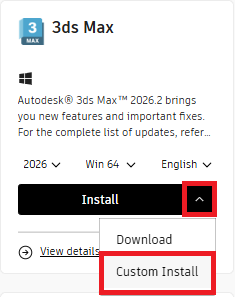
2. lehetőség: A „Termékek és szolgáltatások” lapon válassza az „Egyéni telepítés”, majd a „+ Csomag létrehozása” lehetőséget.
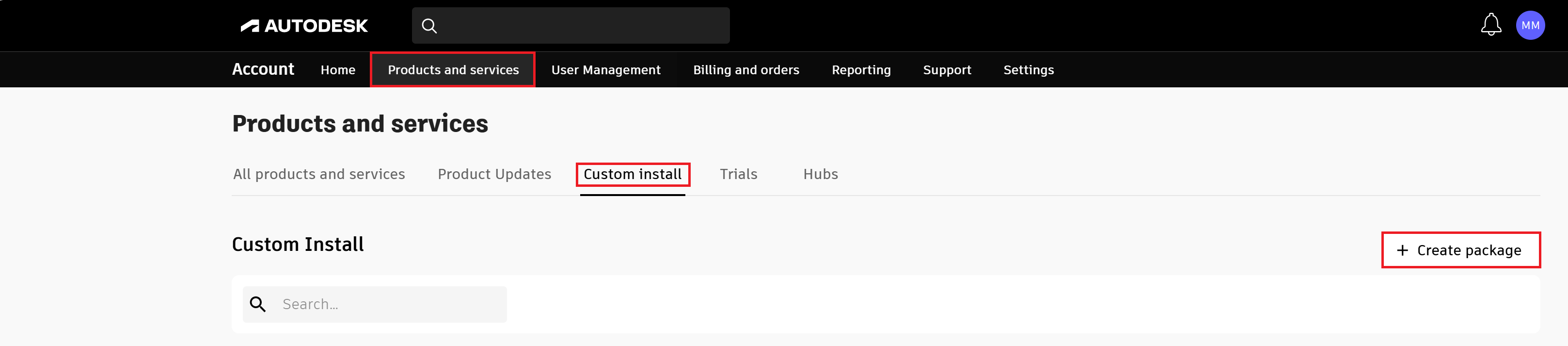 Megjegyzés: Mindkét módszer az „Új csomag” oldalra irányítja, ahol kiválaszthatja a licencelési típust, illetve hozzáadhat termékeket és testreszabásokat.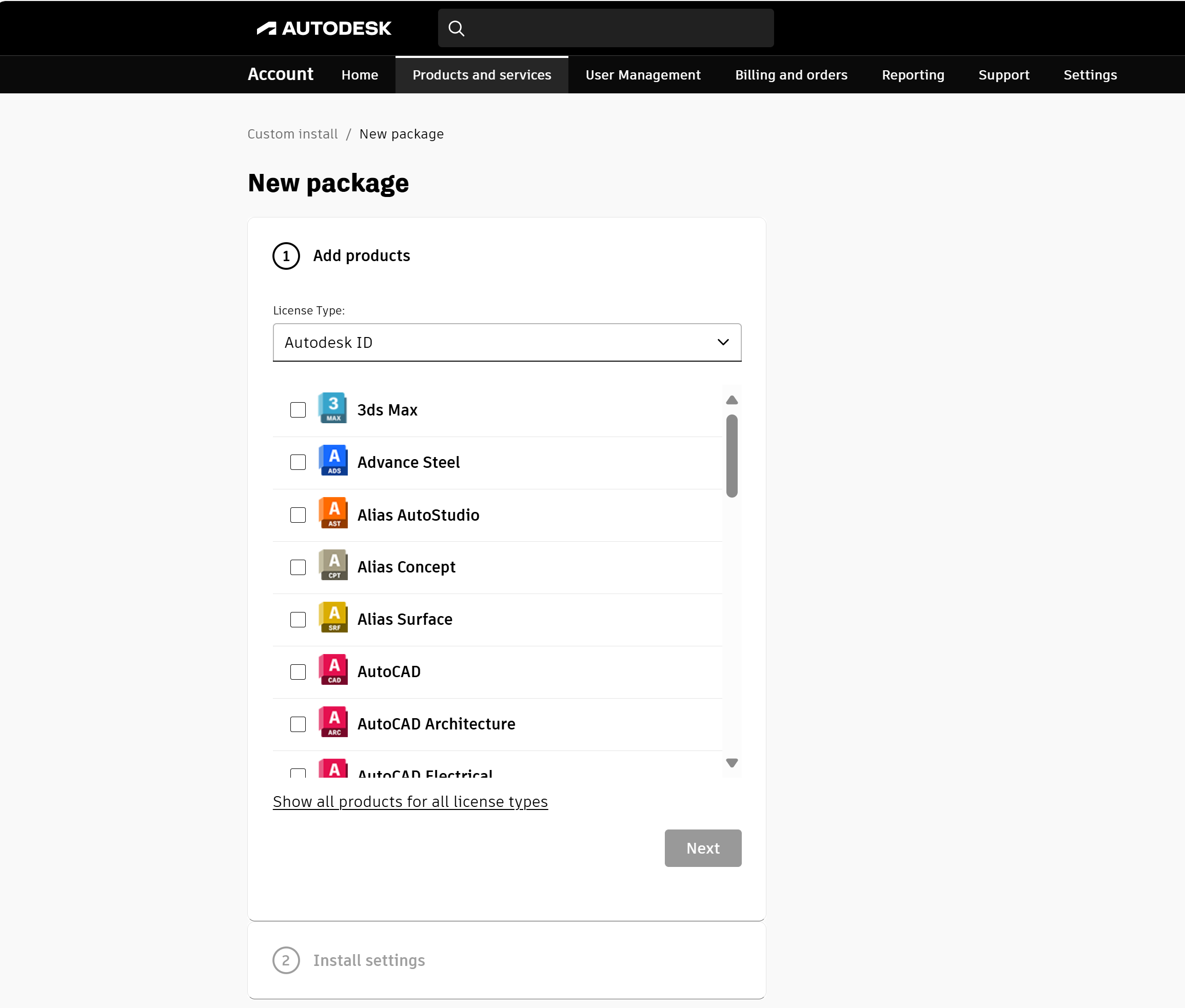
Egyéni telepítési csomag létrehozása:
Ha egynél több licencelési típussal rendelkezik, válassza a licencelési típus legördülő listáját, majd válassza ki a megfelelő licencelési típust.
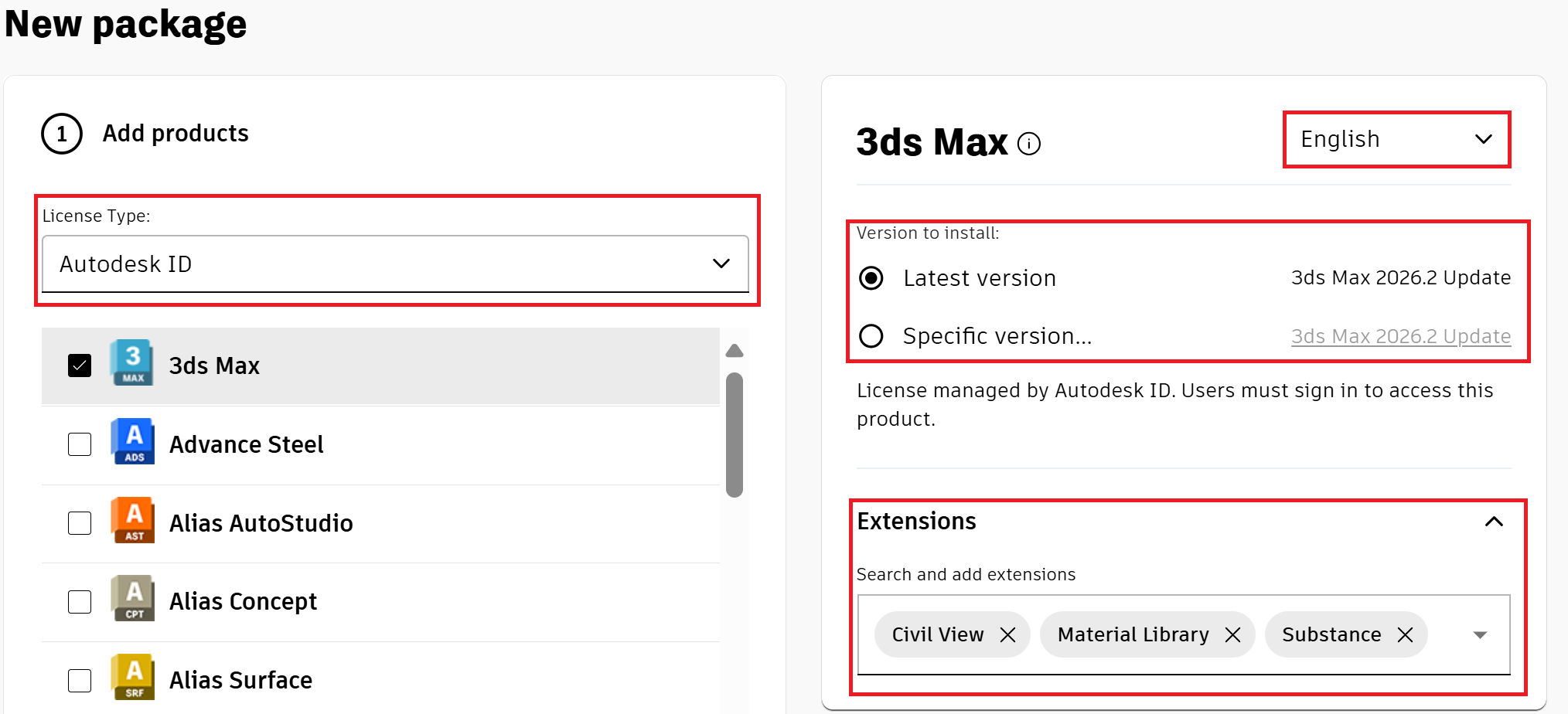
Válassza ki az egyéni telepítési csomagba belefoglalni kívánt terméket vagy termékeket. A termék kiválasztása után a jobb oldalon megjelenik egy ablak, ahol kiválaszthatja a nyelvet, a verziót és a bővítményeket.
Megjegyzés
A „legújabb verzió” automatikusan ki van választva. Kiválaszthatja az „Adott verzió...” elemet, ha másik verziót vagy kiadást szeretne választani. Ha több terméket választ ki, ellenőrizze mindegyik termék nyelvét, verzióját, bővítményeit és testreszabásait egy újabb termék belefoglalása előtt.
Minden termék saját testreszabással rendelkezik. Ebben a példában a 3ds Max testreszabási beállításai: nyelv, verzió és bővítmények, míg az AutoCAD-testreszabások például további testreszabásokat tartalmaznak, például tartalomtárolást, sablonokat, anyagokat, egyéni profilokat, nyelvi csomagokat és beépülő modulokat.
Kattintson a Tovább gombra a „Telepítési beállítások” területre lépéshez. (A szakaszfejlécre kattintva visszatérhet az előző lépéshez.)
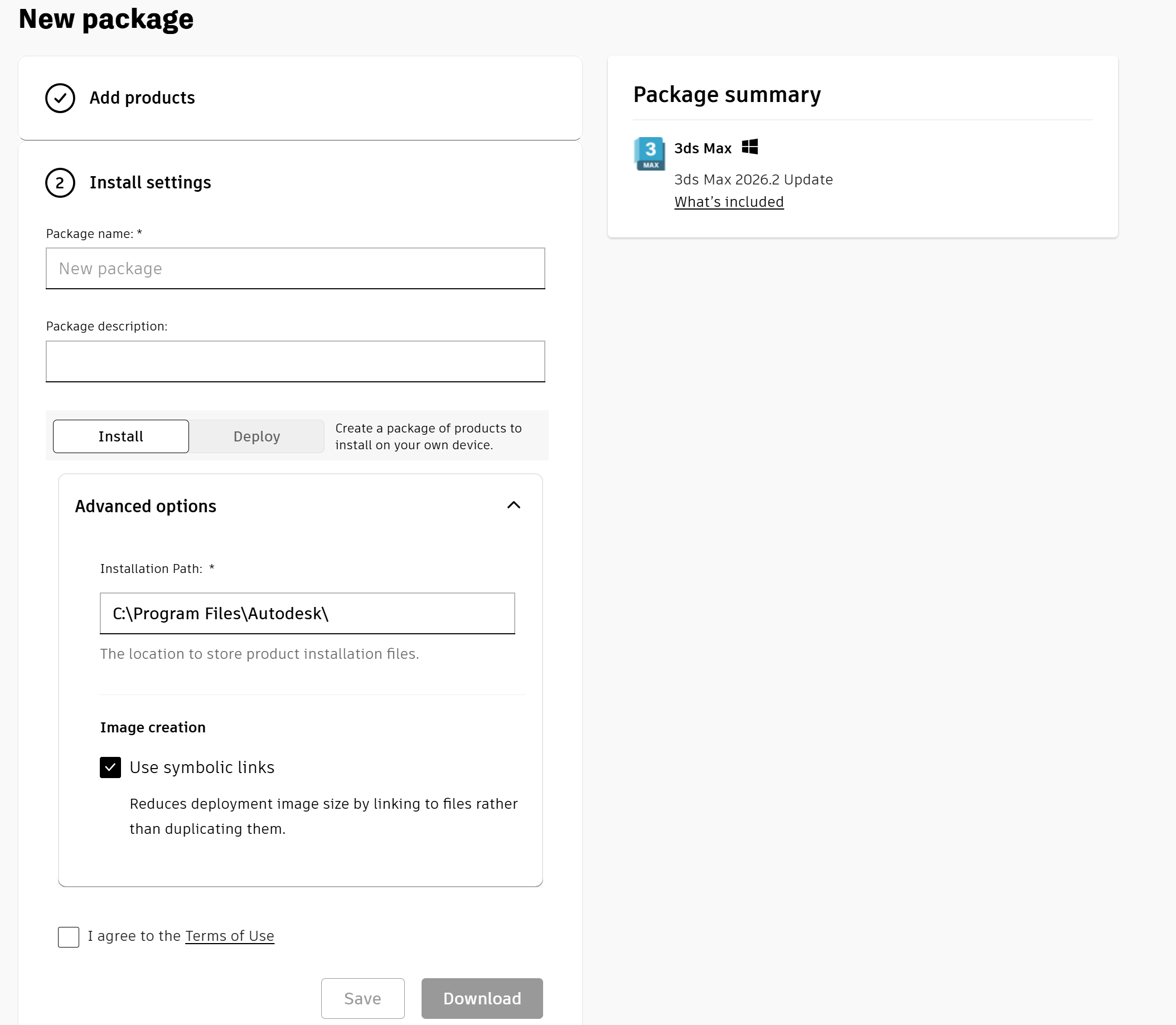
A Telepítési beállítások szakaszban adjon meg egy csomagnevet, vagy használja az alapértelmezett nevet. Érdemes olyan nevet használni, amely segít azonosítani a csomagot a lista megtekintésekor, például azt, hogy kinek szánta, vagy milyen termékeket tartalmaz. Használjon a Windows operációs rendszeren érvényes fájlnevet.
(Opcionális) Adja meg a csomag leírását.
Válassza a „Telepítés” lehetőséget, amely létrehozza a saját eszközére telepíteni kívánt termékek csomagját. (A „Hálózati telepítés” lehetőség több eszközre telepíthető termékcsomagot hoz létre. A hálózati telepítésekkel kapcsolatban további információt a Hálózati telepítések létrehozása Autodesk Account-fiókból című fejezetben talál.
A „Speciális beállítások” használatával további módosításokat hajthat végre a csomagon, például megváltoztathatja az alapértelmezett telepítési útvonalat.
Fogadja el a felhasználási feltételeket.
A Letöltés gombra kattintva letöltheti az egyéni csomag futtatható fájlját a Letöltések mappába, illetve a böngésző beállításainak megfelelően egy másik mappába.
A csomag automatikusan mentve lesz a könyvtárba, és újra a csomagok listáját tartalmazó oldal jelenik meg. Kattintson a Mentés gombra a csomag mentéséhez.
Telepítés:
Kattintson a jobb gombbal a letöltött telepítőre, és válassza a „Futtatás rendszergazdaként” lehetőséget.
Ha megjelenik az „Engedélyezi, hogy ez az alkalmazás módosításokat hajtson végre az eszközén?” értesítés, kattintson az Igen gombra a telepítés folytatásához.
Kapcsolódó források
Segítségre van szüksége? Az Autodesk Assistant a rendelkezésére áll!
Az Assistant segít válaszokat találni a kérdéseire, vagy felvenni a kapcsolatot egy ügyfélszolgálati munkatárssal.
Milyen támogatási szinttel rendelkezik?
A különböző előfizetési csomagok különböző támogatási kategóriákat kínálnak. Ismerje meg, hogy milyen szintű támogatás elérhető a csomaghoz.
Támogatási szintek megtekintése