Apua aiheeseen Lataa ja asenna
Asentaminen yksittäisille käyttäjille
Tuotteen asentaminen
Tuotteen asennus riippuu latausmenetelmästä (katsoDownload methods (Latausmenetelmät)).
Kirjaudu tilillesi osoitteessa manage.autodesk.com.
Valitse All Products and Services (Kaikki tuotteet ja palvelut) -välilehdeltä tuote ja latausmenetelmä.
Katso alta jokaisen latausmenetelmän kohdalta käyttö- ja asennusohjeet.
Asennusmenetelmä > Latausmenetelmä > Suoran latauksen menetelmä > Mukautettu asennusmenetelmä
Yksinkertainen lataus Autodesk Account -tililtä
Asennusmenetelmä
Jos klikkaat Install (Asenna), tuote ladataan ja asennetaan yhdellä kertaa.
Tämä menetelmä sisältää uusimmat tuotepäivitykset. Tutustu kohtaan Ohjelmiston asennuksen valmistelu ennen asennusta.
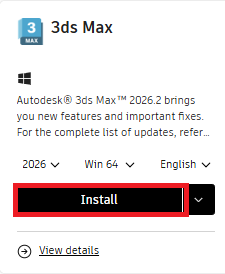
Asentaminen:
Valitse versio, kieli ja käyttöjärjestelmä.
Aloita lataus napsauttamalla "Install" (Asenna) ja hyväksymällä ehdot.
Napsauta asennusohjelmaa hiiren kakkospainikkeella ja valitse "Run as administrator" (Suorita järjestelmänvalvojana).
Jos näkyviin tulee ilmoitus "Do you want to allow this app to make changes to your device" (Haluatko sallia tämän sovelluksen tehdä muutoksia laitteeseesi), napsauta "Yes" (Kyllä) jatkaaksesi asennusta.
Huomautus:
Joissakin tuotteissa on lisäkomponentteja, ja ne valitaan automaattisesti. Jos haluat poistaa ei-toivottujen lisäkomponenttien valinnan, poista asennuksen alussa komponentin vieressä olevan valintaruudun valinta ennen kuin napsautat "Install" (Asenna).
Asennusmenetelmässä päivitysten asennuksen on oltava valmis, ennen kuin tuote voidaan käynnistää.
Latausmenetelmä
Jos napsautat Install (Asenna) -kohdan vieressä olevaa avattavaa valikkoa ja valitset Download (Lataa), prosessissa on kaksi vaihetta. Tuote ladataan verkosta. Kun tuotteen lataus on suoritettu, asennustiedostot tallennetaan käyttöjärjestelmääsi asennusta varten.
Asennustiedoston tyyppi riippuu käyttöjärjestelmästäsi. Windowsissa näet EXE-tiedoston, macOS:ssä DMG-tiedoston, Linuxissa TAR-tiedoston.
Tämä menetelmä sisältää uusimmat tuotepäivitykset. Ennen asennusta katso Ohjelmiston asennuksen valmistelu.
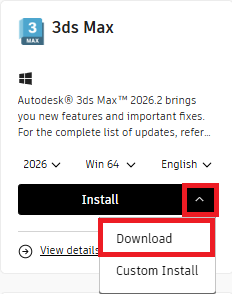
Asentaminen:
Valitse versio, kieli ja käyttöjärjestelmä.
Napsauta asennuksen vieressä olevaa avattavaa nuolta ja aloita lataus valitsemalla "Download" (Lataa).
Napsauta asennusohjelmaa hiiren kakkospainikkeella ja valitse "Run as administrator" (Suorita järjestelmänvalvojana).
Jos näkyviin tulee ilmoitus "Do you want to allow this app to make changes to your device" (Haluatko sallia tämän sovelluksen tehdä muutoksia laitteeseesi), napsauta "Yes" (Kyllä) jatkaaksesi asennusta.
Huomautus:
Joissakin tuotteissa on lisäkomponentteja, ja ne valitaan automaattisesti. Jos haluat poistaa ei-toivottujen lisäkomponenttien valinnan, poista asennuksen alussa komponentin vieressä olevan valintaruudun valinta ennen kuin napsautat "Install" (Asenna).
Latausmenetelmässä päivitysten asennuksen on oltava valmis, ennen kuin tuote voidaan käynnistää.
Suoran latauksen menetelmä
Jos valitset Direct download (Suora lataus), tuote ladataan verkosta. Kun tuotteen lataus on suoritettu, tallennusväline tallennetaan käyttöjärjestelmääsi asennusta varten. Direct download -asennusohjelman voi asentaa myös offline-tilassa. Jos kyseessä on offline-asennus, katso Autodesk-ohjelmiston asentaminen offline-tilassa uuden asennuskokemuksen avulla
Tämä menetelmä ei sisällä uusimpia tuotepäivityksiä. Ennen asennusta katso Ohjelmiston asennuksen valmistelu.
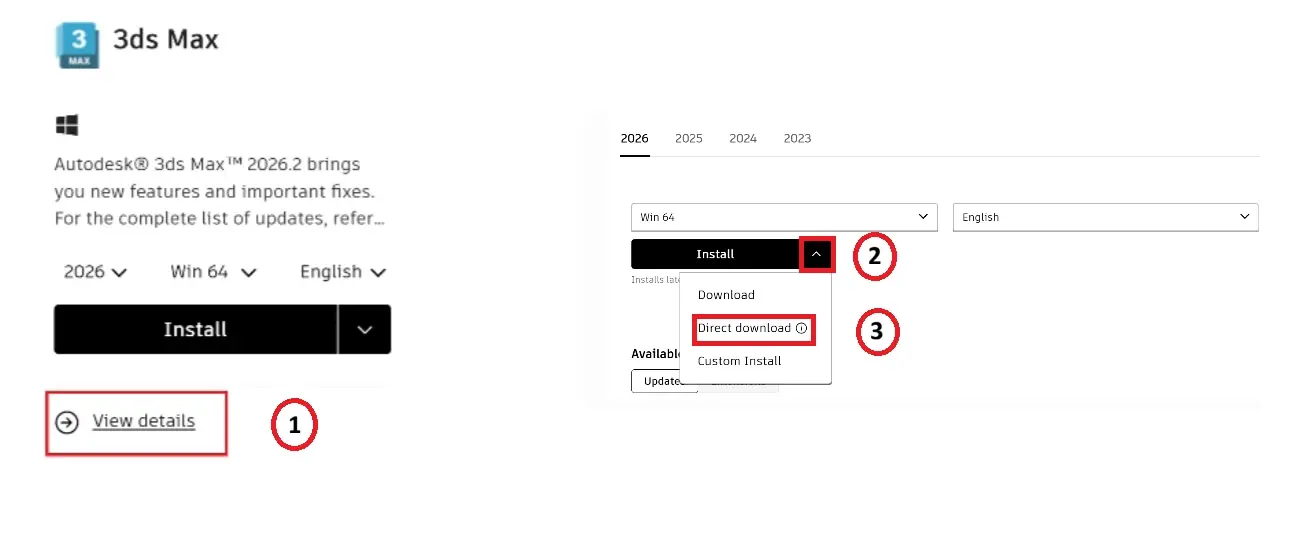
Asentaminen:
Valitse "View Details" (Näytä tiedot).
Valitse versio, kieli ja käyttöjärjestelmä.
Napsauta asennuksen vieressä olevaa avattavaa nuolta ja aloita lataus valitsemalla "Direct download" (Suora lataus).
Autodeskin vuoden 2025 ja sitä uudempien tuotteiden asennusohjelma toimitetaan kahdessa tiedostossa:
.7z-tiedosto (pakattu arkisto).
.exe-tiedosto (poimintatoiminto).
Asennusohjelman purkaminen:
Kaksoisnapsauta .exe-tiedostoa.
Koko asennuspaketti puretaan kansioon: C:\Autodesk\WI\
Napsauta asennusohjelmaa hiiren kakkospainikkeella ja valitse "Run as administrator" (Suorita järjestelmänvalvojana).
Vaihtoehtoisesti voit purkaa .7z-tiedoston manuaalisesti käyttämällä kolmannen osapuolen työkalua (kuten 7-Zip).
Autodesk-tuotteiden versiossa 2024 ja sitä aiemmissa versioissa asennusohjelmat ovat self-extracting.sfx.exe-tiedostoissa.
Suurilla tuotteilla (kuten Revit) voi olla useita .exe-tiedostoja.
Esimerkki: Revit_2024_G1_Win_64bit_r2_dlm_001_005.sfx.exe. (Tämä on tiedosto 1/5).
Lataa asennusohjelman kaikki osat.
Käynnistä asennusohjelma napsauttamalla hiiren kakkospainikkeella mitä tahansa the.sfx.exe-tiedostoa ja valitsemalla "Run as administrator" (Suorita järjestelmänvalvojana).
Huomautus: Joissakin tuotteissa on lisäkomponentteja, ja ne valitaan automaattisesti. Poista ei-toivottujen lisäkomponenttien valinta poistamalla valinta ennen kuin napsautat "Install" (Asenna).
Mukautettu erillisasennus Autodesk Account -tililtä
Mukautettu asennus
Käytä Autodesk Account -tilisi mukautettua asennusta luodaksesi mukautetun tuotemäärityksen ennen lataamista ja asentamista.
Tämä menetelmä sisältää uusimmat tuotepäivitykset tai tietyn version julkaisun. Tutustu kohtaan Ohjelmiston asennuksen valmistelu ennen asennusta.
Huomautus: Useimpien vuotta 2022 vanhempien tuoteversioiden kohdalla sinun on ladattava vanha asennusohjelma ja mukautettava sitä asennuksen aikana.
Voit käyttää mukautettua asennusta Autodesk Account -tililtäsi kahdella tavalla:
Vaihtoehto 1: Valitse tuote, paina avattavaa valikkoa ja valitse Custom Install (Mukautettu asennus).
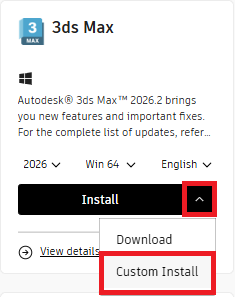
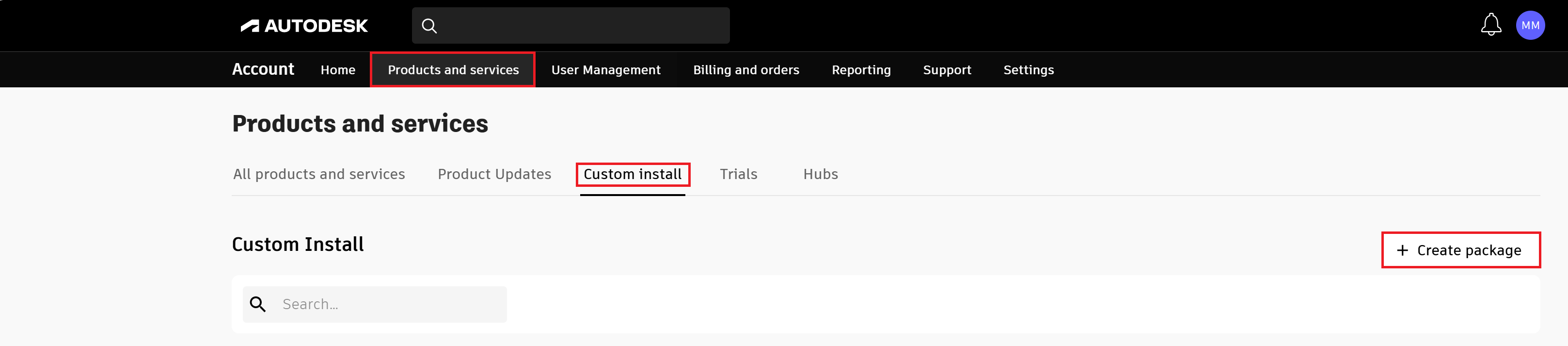
Vaihtoehto 2: Valitse "Products and services" (Tuotteet ja palvelut) -välilehdeltä "Custom install" (Mukautettu asennus) ja valitse sitten "+ Create package" (+ Luo paketti).
 Huomautus: Molemmat menetelmät johtavat "New package" (Uusi paketti) -sivulle, jossa voit valita lisenssityypin sekä lisätä tuotteita ja mukautuksia.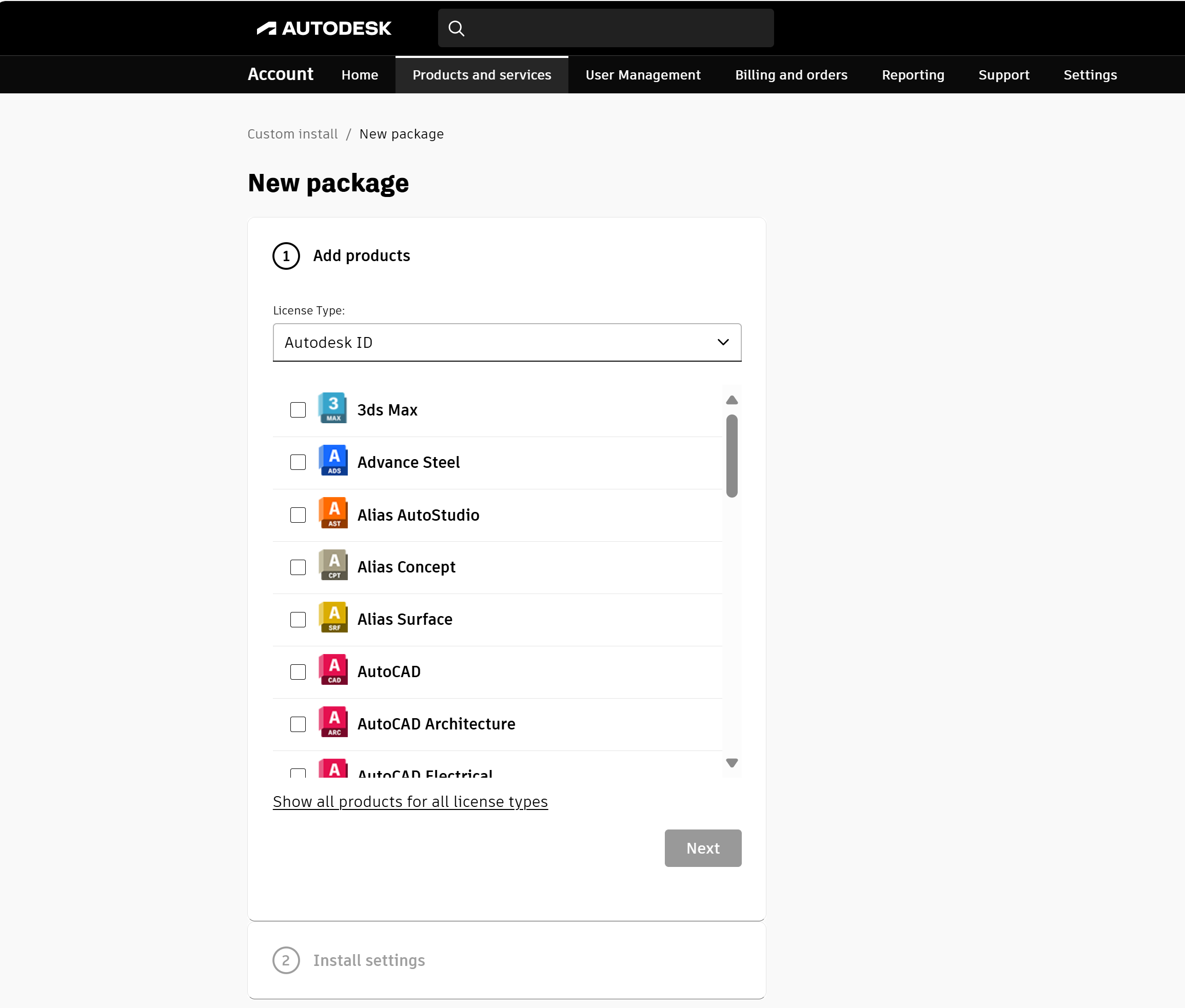
Luo mukautettu asennuspaketti:
Jos sinulla on useampi kuin yksi lisenssityyppi, valitse sen avattava valikko ja valitse sitten oikea lisenssityyppi.
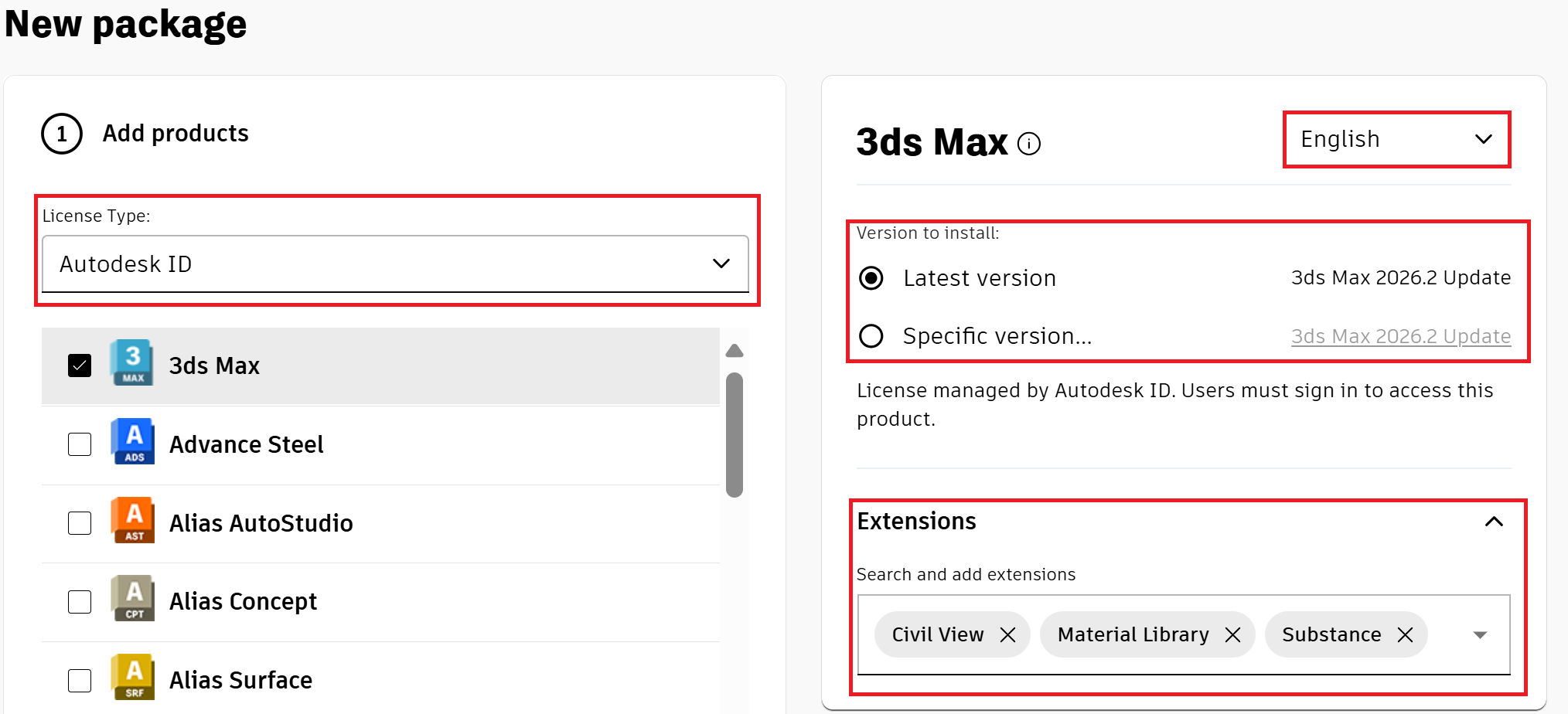
Valitse tuote tai tuotteet, jotka haluat sisällyttää mukautettuun asennuspakettiin. Kun olet valinnut tuotteen, oikealle ilmestyy ikkuna, jossa voit valita kielen, version ja laajennukset.
Huomautus
"Uusin versio" valitaan automaattisesti. Voit valita "Specific Version..." (Tietty versio...), jos haluat valita toisen version tai julkaisun. Jos valitset useita tuotteita, tarkista kunkin tuotteen kieli, versio, laajennukset ja mukautukset ennen toisen tuotteen sisällyttämistä.
Jokaisella tuotteella on oma mukautuksensa. Tässä esimerkissä 3ds Max -mukautukset ovat kieli, versio ja laajennukset, kun taas esimerkiksi AutoCAD-mukautukset sisältävät lisämukautuksia, kuten sisällön tallennustilan, mallipohjat, materiaalit, mukautetut profiilit, kielipaketit ja laajennukset.
Napsauta Seuraava siirtyäksesi kohtaan "Install settings (Asennusasetukset). (Voit palata edelliseen vaiheeseen napsauttamalla osion otsikkoa.)
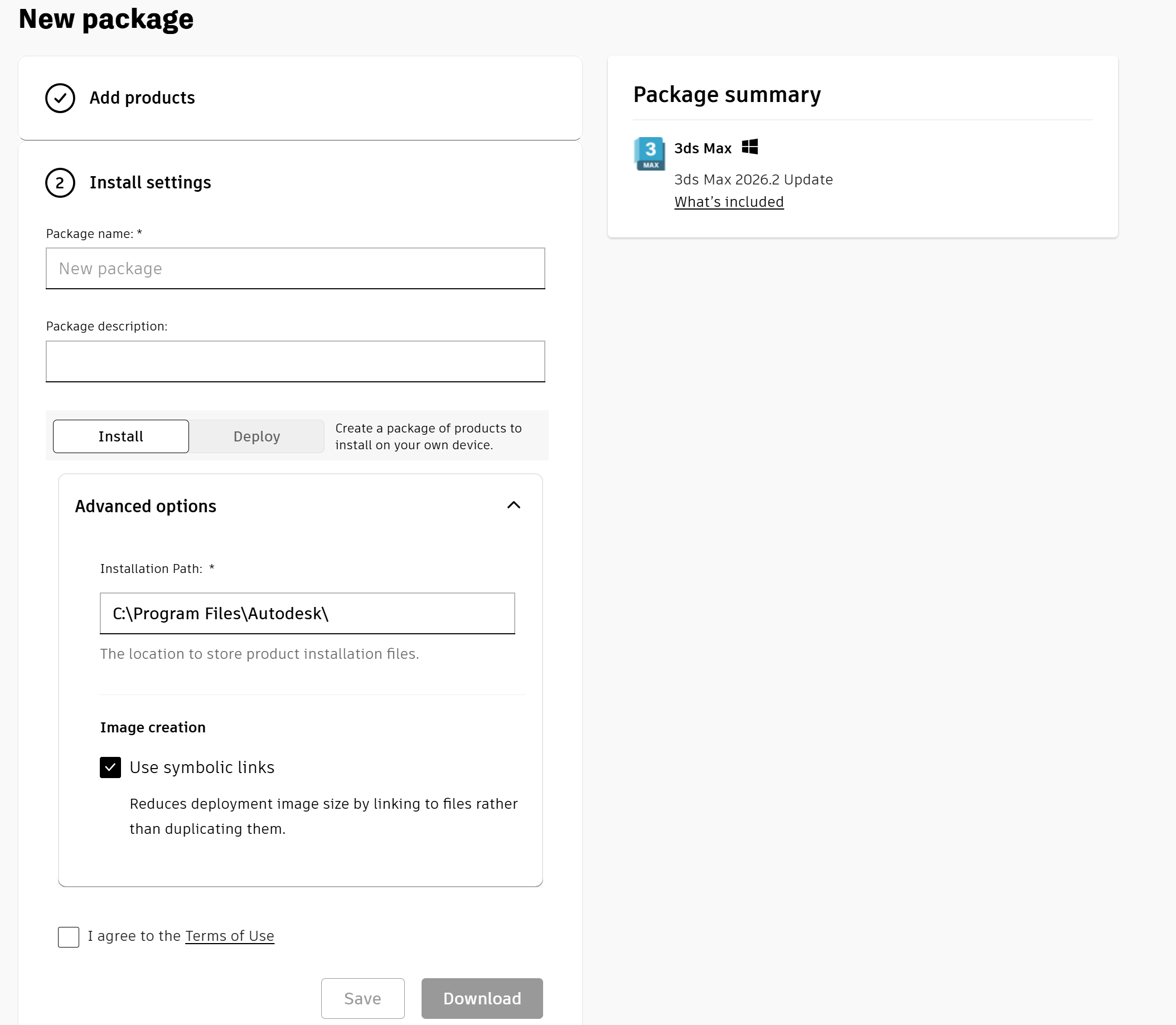
Kirjoita Install Settings (Asennusasetukset) -osioon paketin nimi tai käytä oletusnimeä. Suosittelemme, että käytät nimeä, joka auttaa sinua tunnistamaan tämän paketin luetteloa tarkastellessasi. On hyvä lisätä nimeen, kenelle paketti on tarkoitettu tai mitä tuotteita se sisältää. Käytä kelvollista Windows-tiedostonimeä.
(Valinnainen) Kirjoita paketin kuvaus.
Valitse "Install" (Asenna), niin tuotepaketti luodaan asennettavaksi omalle laitteellesi. ("Deploy" (Käyttöönotto) -vaihtoehto luo tuotepaketin, joka voidaan asentaa useisiin laitteisiin. Lisätietoja käyttöönotoista on kohdassa Käyttöönottojen luominen Autodesk Account -tililtä.
Käytä kohtaa "Advanced Options" (Lisäasetukset), jos haluat tehdä muita pakettimuutoksia, kuten muuttaa oletusarvoista asennuspolkua.
Hyväksy käyttöehdot.
Klikkaa Download (Lataa) ladataksesi mukautetun paketin suoritettavan tiedoston Downloads (Lataukset) -kansioon tai muuhun kansioon selaimesi asetusten perusteella.
Paketti tallennetaan automaattisesti kirjastoosi, ja sivu palaa pakettiluetteloon. Tallenna paketti valitsemalla Save (Tallenna).
Asentaminen:
Napsauta ladattua asennusohjelmaa hiiren kakkospainikkeella ja valitse "Run as administrator" (Suorita järjestelmänvalvojana).
Jos näkyviin tulee ilmoitus "Do you want to allow this app to make changes to your device" (Haluatko sallia tämän sovelluksen tehdä muutoksia laitteeseesi), napsauta "Yes" (Kyllä) jatkaaksesi asennusta.
Aiheeseen liittyvät resurssit
Tarvitsetko apua? Kysy Autodesk Assistantilta!
Assistant voi auttaa sinua löytämään vastauksia tai ottamaan yhteyttä asiakaspalvelijaan.
Mitä tukitasoja on käytettävissä?
Eri tilaussopimukset tarjoavat erilaisia tukiluokkia. Ota selvää sopimuksesi sisältämän tuen tasosta.
Katso tukitasot