Obtenga ayuda con Descargar e instalar
Instalación para usuarios privados
Instalar el producto
La instalación del producto depende del método de descarga (consulte Métodos de descarga).
Inicie sesión en su cuenta en manage.autodesk.com.
En la ficha Todos los productos y servicios, seleccione un producto y un método de descarga.
Consulte cada método de descarga a continuación para obtener información sobre el acceso y la instalación.
Método de instalación > Método de descarga > Método de descarga directa > Método de instalación personalizada
Descarga sencilla desde la cuenta de Autodesk Account
Método de instalación
Si hace clic en Instalar, el producto se descargará y se instalará desde la web.
Este método incluye las actualizaciones más recientes del producto. Antes de realizar la instalación, consulte Preparar la instalación del software.
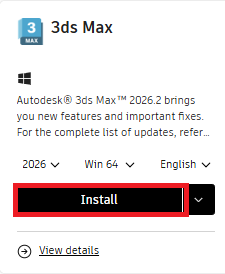
Para completar la instalación, realice los pasos siguientes:
Seleccione la versión, el idioma y el sistema operativo.
Haga clic en "Instalar" y acepte los términos para iniciar la descarga.
Haga clic con el botón derecho en el instalador y seleccione "Ejecutar como administrador".
Si aparece la notificación "¿Desea permitir que esta aplicación realice cambios en el dispositivo?", haga clic en Sí para continuar con la instalación.
Nota:
Algunos productos presentan componentes adicionales que se seleccionan automáticamente. Para anular la selección de componentes adicionales no deseados, al inicio de la instalación, desactive la casilla de verificación que aparece junto al componente antes de hacer clic en Instalar.
En el método de instalación, debe completarse la instalación de las actualizaciones antes de poder iniciar el producto.
Método de descarga
Si hace clic en el menú desplegable situado junto a Instalar y selecciona Descargar, el proceso consta de dos pasos. El producto se descargará desde la web. Cuando se haya descargado el producto, los archivos de instalación se almacenarán en el sistema operativo para proceder a la instalación.
El tipo de archivo de instalador dependerá de su sistema operativo. Para Windows, verá un archivo EXE, para macOS, un archivo DMG y para Linux, un archivo TAR.
Este método incluye las actualizaciones más recientes del producto. Antes de realizar la instalación, consulte Preparar la instalación del software.
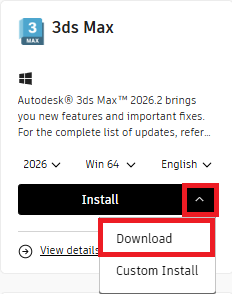
Para completar la instalación, realice los pasos siguientes:
Seleccione la versión, el idioma y el sistema operativo.
Haga clic en la flecha desplegable situada junto a Instalar y seleccione "Descargar" para iniciar la descarga.
Haga clic con el botón derecho en el instalador y seleccione "Ejecutar como administrador".
Si aparece la notificación "¿Desea permitir que esta aplicación realice cambios en el dispositivo?", haga clic en Sí para continuar con la instalación.
Nota:
Algunos productos presentan componentes adicionales que se seleccionan automáticamente. Para anular la selección de componentes adicionales no deseados, al inicio de la instalación, desactive la casilla de verificación que aparece junto al componente antes de hacer clic en Instalar.
En el método de descarga, debe completarse la instalación de las actualizaciones antes de poder iniciar el producto.
Método de descarga directa
Si hace clic en Descarga directa, el producto se descargará desde la web. Cuando se ejecute la descarga del producto, el soporte de instalación se almacenará en el sistema operativo para la instalación. El instalador de descarga directa también se puede instalar sin conexión. Para obtener información sobre la instalación sin conexión, consulte Instalar el software de Autodesk sin conexión mediante la nueva experiencia de instalación.
Este método no incluye las actualizaciones más recientes del producto. Antes de realizar la instalación, consulte Preparar la instalación del software.
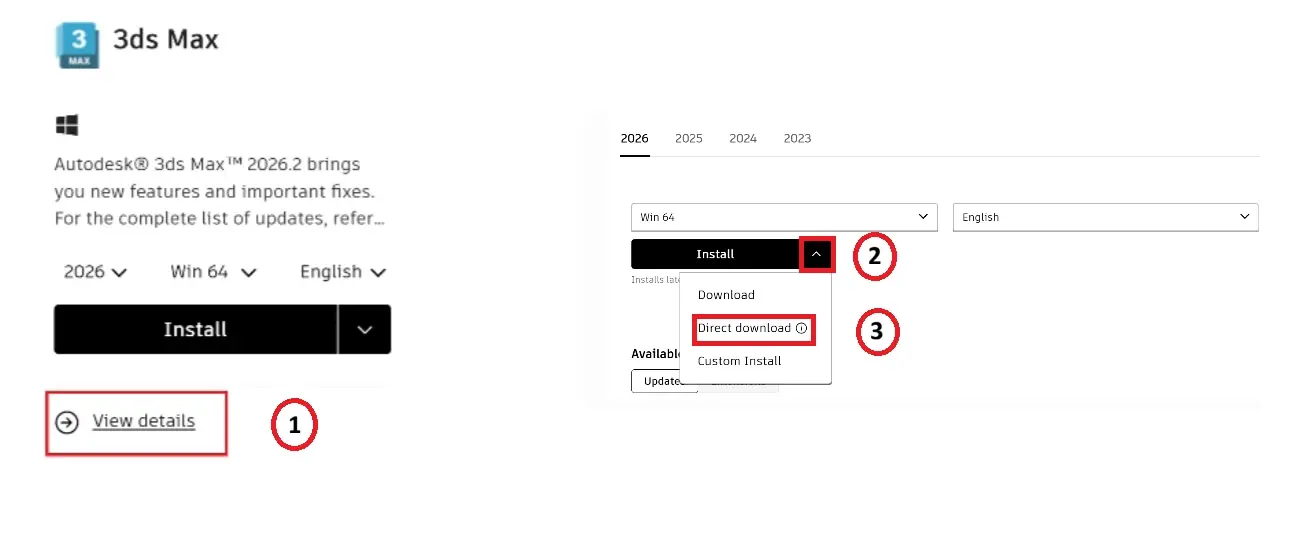
Para realizar la instalación, realice los pasos siguientes:
Haga clic en "Ver detalles".
Seleccione la versión, el idioma y el sistema operativo.
Haga clic en la flecha desplegable situada junto a "Instalar" y seleccione "Descarga directa" para iniciar la descarga.
Para los productos de Autodesk 2025 y versiones posteriores, el instalador se incluye en dos archivos:
Un archivo .7z (archivo comprimido).
Un archivo .exe (extractor).
Para extraer el instalador, realice lo siguiente:
Haga doble clic en el archivo .exe.
El paquete de instalación completo se extraerá en C:\Autodesk\WI\.
Haga clic con el botón derecho en el instalador y seleccione "Ejecutar como administrador".
También puede utilizar una herramienta de terceros (como 7-Zip) para extraer manualmente el archivo .7z.
En los productos de Autodesk 2024 y versiones anteriores, los instaladores se encuentran en archivos .sfx.exe de extracción automática.
Los productos de gran tamaño (como Revit) pueden tener varios archivos .exe.
Example: Revit_2024_G1_Win_64bit_r2_dlm_001_005.sfx.exe. (Este es el archivo 1 de 5).
Descargue todas las partes del instalador.
Para iniciar el instalador, haga clic con el botón derecho en cualquiera de los archivos .sfx.exe y seleccione "Ejecutar como administrador".
Nota: Algunos productos presentan componentes adicionales que se seleccionan automáticamente. Para anular la selección de componentes adicionales no deseados, desactive su casilla de verificación antes de hacer clic en Instalar.
Instalación independiente personalizada desde Autodesk Account
Instalación personalizada
Utilice la función Instalación personalizada de la cuenta de Autodesk Account para crear una configuración personalizada de los productos antes de descargarlos e instalarlos.
Este método incluye las actualizaciones más recientes del producto o una compilación de versiones específicas. Antes de realizar la instalación, consulte Preparar la instalación del software.
Nota: Para la mayoría de las versiones de productos anteriores a la versión 2022, debe descargar el instalador existente y, a continuación, personalizarlo durante la instalación.
Puede acceder a la instalación personalizada desde su cuenta de Autodesk Account de estas dos formas:
Opción 1: seleccione un producto y, a continuación, pulse el menú desplegable y seleccione Instalación personalizada.
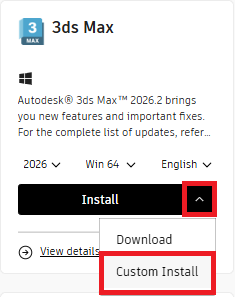
Opción 2: en la ficha "Productos y servicios", seleccione "Instalación personalizada" y, a continuación, seleccione "+ Crear paquete".
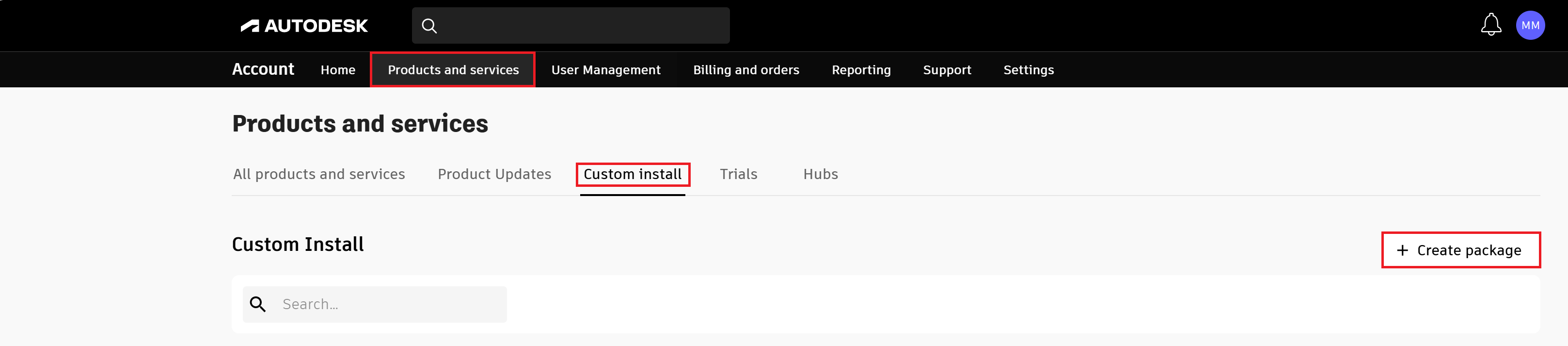 Nota: Ambos métodos le llevarán a la página "Nuevo paquete", donde puede seleccionar el tipo de licencia y añadir productos y personalizaciones.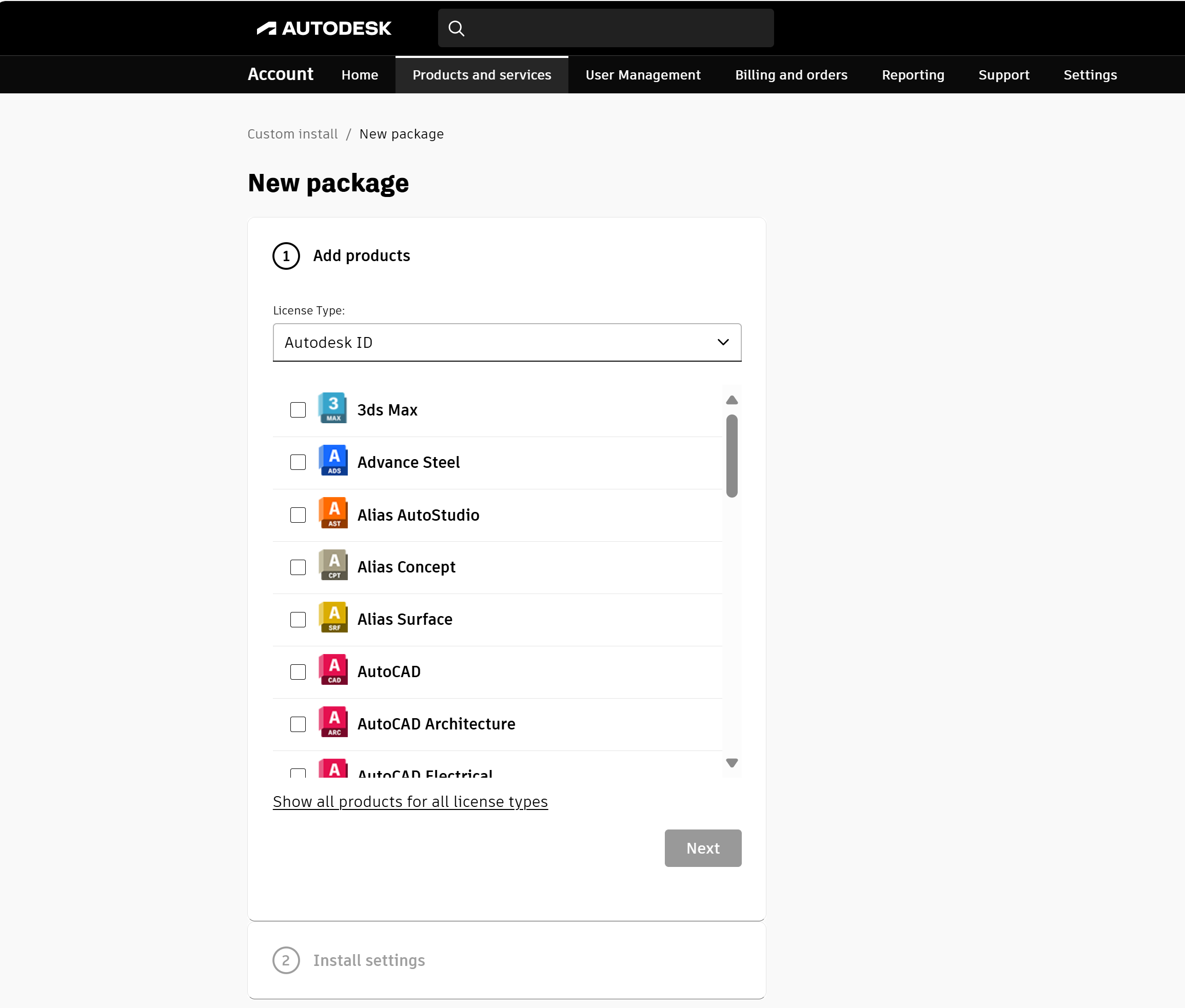
Cree un paquete de instalación personalizada como se indica a continuación:
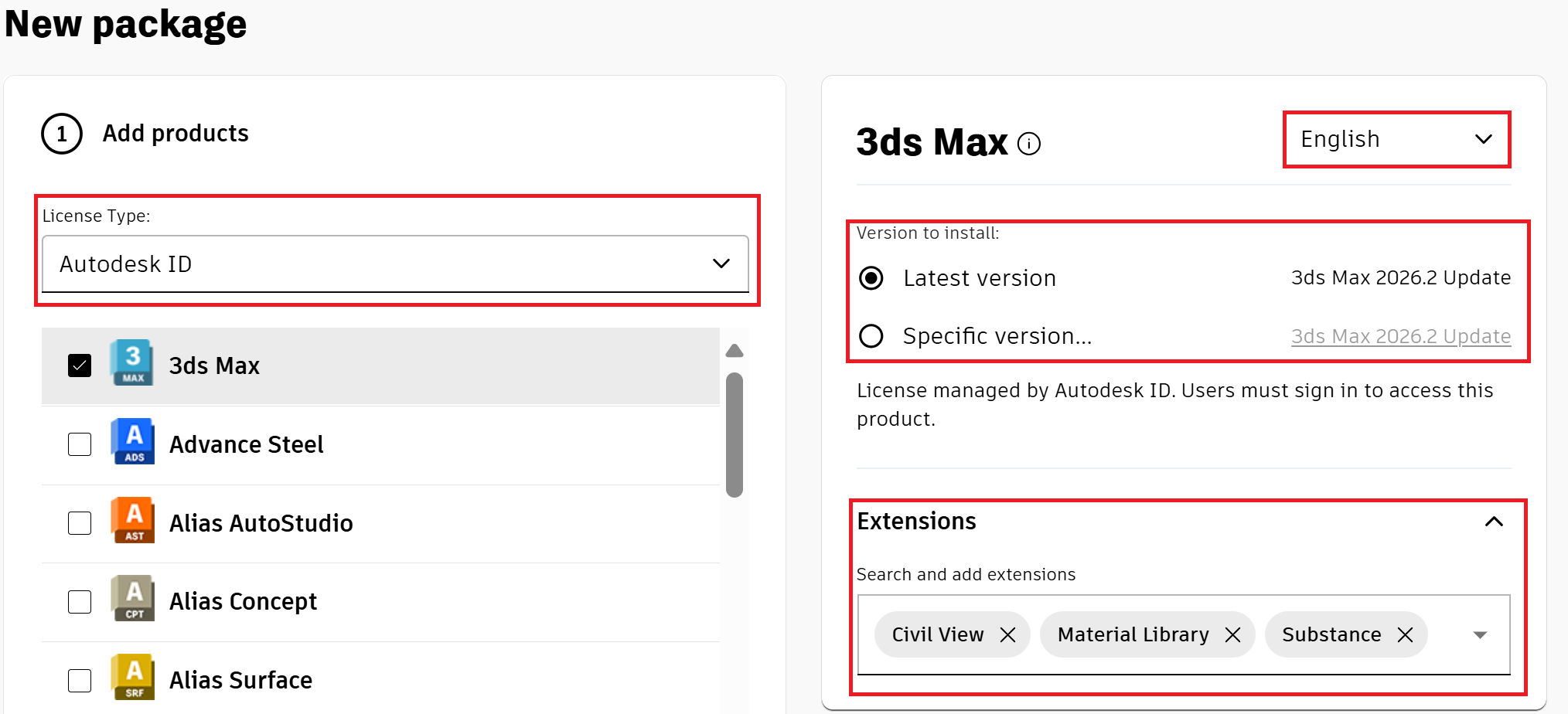
Si tiene más de un tipo de licencia, seleccione el tipo de licencia correcto en la lista desplegable.
Seleccione los productos que desee incluir en el paquete de instalación personalizada. Después de seleccionar un producto, aparecerá una ventana a la derecha en la que podrá seleccionar el idioma, la versión y las extensiones.
Nota
Se selecciona automáticamente la versión más reciente. Puede seleccionar "Versión específica..." si desea elegir una versión o una compilación diferentes. Si selecciona varios productos, compruebe el idioma, la versión, las extensiones y las personalizaciones de cada uno de ellos antes de incluir otro producto.
Cada producto tiene su propia personalización. En este ejemplo, para 3ds Max, las personalizaciones son idioma, versión y extensiones, mientras que las personalizaciones de AutoCAD, por ejemplo, incluyen personalizaciones adicionales como almacenamiento de contenido, plantillas, materiales, perfiles personalizados, paquetes de idioma y módulos de extensión.
Haga clic en Siguiente para ir a "Configuración de instalación". (Puede volver al paso anterior. Para ello, haga clic en el encabezamiento de sección).
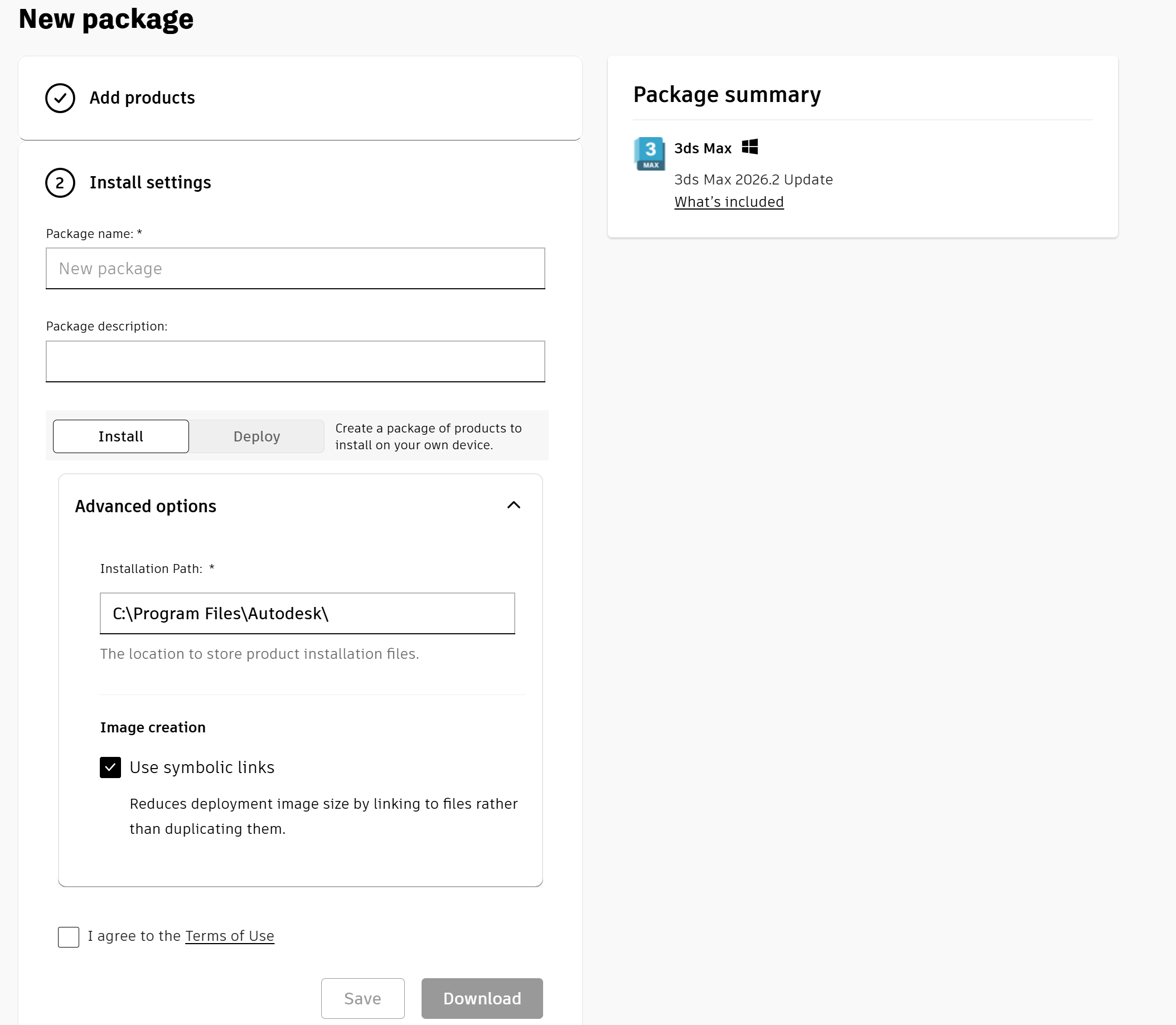
En la sección Configuración de instalación, escriba un nombre de paquete o utilice el nombre por defecto. Se recomienda utilizar un nombre que le permita identificar este paquete al consultar la lista (por ejemplo, a quién está dirigido o qué productos se incluyen). Utilice un nombre de archivo válido de Windows.
(Opcional) Escriba una descripción del paquete.
Seleccione "Instalar", lo que crea un paquete de productos que instalar en su propio dispositivo. La opción "Implantar" crea un paquete de productos para instalarlos en varios dispositivos. Para obtener más información sobre las implantaciones, consulte Crear implantaciones desde Autodesk Account.
Utilice "Opciones avanzadas" para realizar otros cambios en el paquete, como cambiar la ruta de instalación por defecto.
Acepte los Términos de uso.
Haga clic en Descargar para descargar el archivo ejecutable del paquete personalizado en la carpeta Descargas, o bien en otra carpeta de acuerdo con la configuración especificada en el navegador.
El paquete se guardará automáticamente en la biblioteca, y la página volverá a la lista de paquetes. Haga clic en Guardar para guardar el paquete.
Para completar la instalación, realice los pasos siguientes:
Haga clic con el botón derecho en el instalador descargado y seleccione "Ejecutar como administrador".
Si aparece la notificación "¿Desea permitir que esta aplicación realice cambios en el dispositivo?", haga clic en Sí para continuar con la instalación.
Recursos relacionados
¿Necesita ayuda? Pregunte al Asistente de Autodesk
El Asistente puede ayudarle a encontrar respuestas o ponerle en contacto con un agente.
¿Qué nivel de soporte tiene?
Los distintos planes de suscripción ofrecen diferentes categorías de soporte. Averigüe el nivel de soporte para tu plan.
Ver niveles de soporte