AGRUPAR UN CONJUNTO DE OBJETOS

Bloques CAD: ahorre tiempo y simplifique el flujo de trabajo

Los bloques CAD almacenan varios objetos en un elemento que se puede guardar, reutilizar y compartir. Utilícelos para reproducir al instante contenido repetido en un diseño y ahorrar tiempo, reducir el tamaño de los archivos y mejorar la colaboración.

Bloques CAD

¿Qué son los bloques CAD?

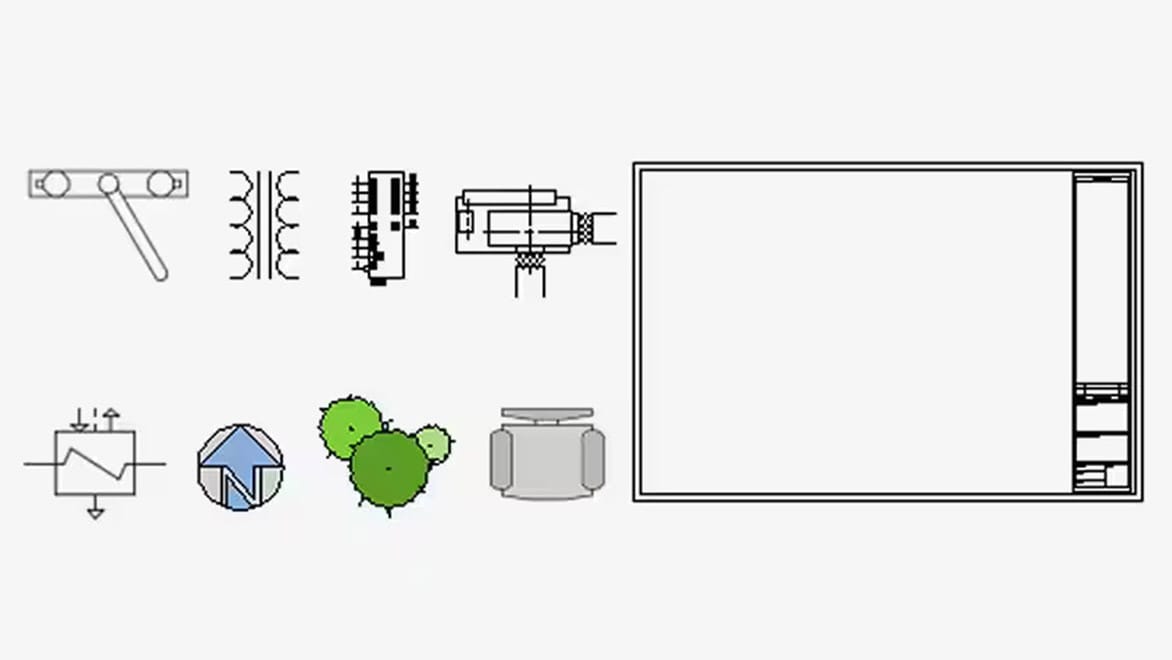
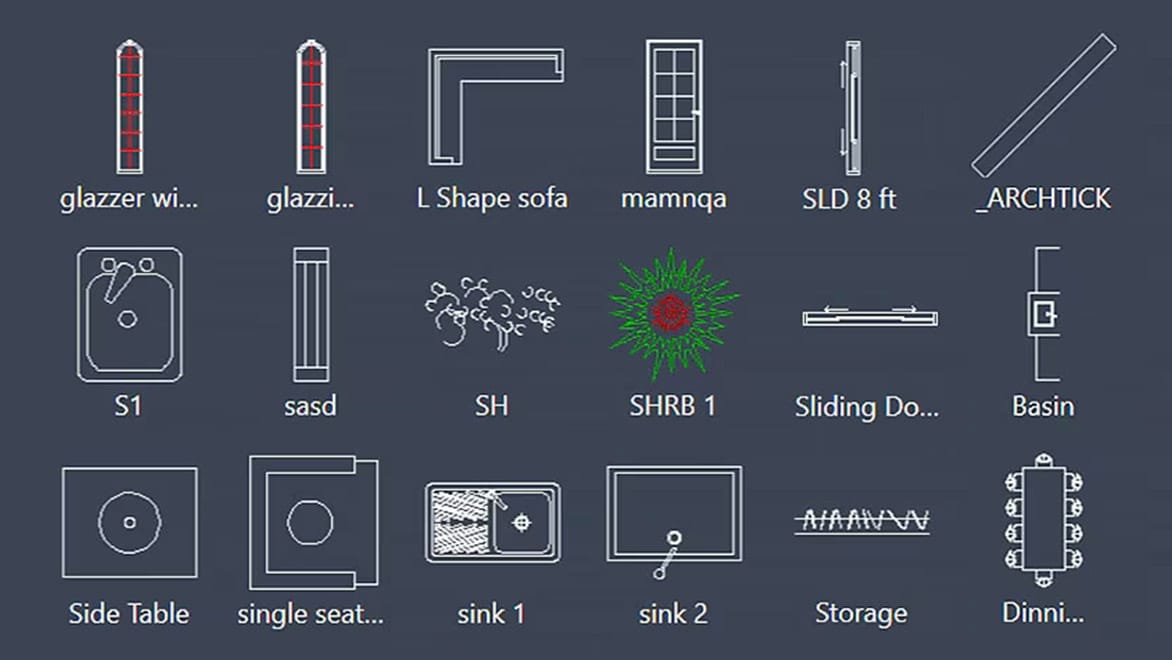
Los bloques CAD son grupos designados de objetos que actúan como un único objeto 2D o 3D. Puede utilizarlos para crear contenido repetido, como símbolos de dibujo, componentes comunes y detalles estándar. Los bloques permiten ahorrar tiempo, mantener la coherencia y reducir el tamaño del archivo, ya que es posible reutilizar el contenido. También puede compartir contenido de bloques CAD con compañeros y otros profesionales, lo que favorece una colaboración más dinámica.

Al permitir guardar y repetir las funciones de diseño más utilizadas colectivamente como un único objeto, los bloques AutoCAD revolucionan los proyectos de mayor tamaño y optimizan los más pequeños.

Bloques CAD de AutoCAD

¿Cómo se utilizan los bloques CAD?

Puede crear sus propios bloques CAD o elegir bloques de diseño predefinidos tanto en AutoCAD como en AutoCAD LT. Para insertar un bloque en un dibujo CAD, especifique un archivo de dibujo o bien una definición de bloque en un archivo de dibujo. Después de esto, podrá mover, copiar, girar o ajustar la escala del bloque con facilidad.

También puede definir bloques de AutoCAD en el dibujo actual o importarlos de otros proveedores. Esto último es habitual cuando se utilizan bloques CAD relacionados con piezas y productos específicos.

¿Cuáles son las ventajas de utilizar bloques CAD?

Ahorro de tiempo y reducción del tamaño de archivo

La creación de bloques que se pueden guardar y reutilizar para después pegarlos en un dibujo cuando hay contenido repetido permite ahorrar tiempo y conseguir que todo tenga un aspecto uniforme. Los bloques inteligentes de AutoCAD 2024 automatizan parte del proceso para tardar aún menos tiempo. Además, al utilizar los bloques en vez de volver a crear los elementos, se puede reducir considerablemente el tamaño de los archivos de AutoCAD.

Colaboración sencilla

Tanto si se utilizan para símbolos como para componentes comunes u otros detalles normalizados, los bloques de AutoCAD son archivos que se pueden compartir fácilmente con compañeros, otros profesionales o cualquier otra parte interesada. De este modo, se promueve una colaboración más fluida en los proyectos.

Bloques dinámicos

Con los bloques dinámicos es posible ahorrar aún más tiempo y reducir mucho más el tamaño de los archivos, ya que permiten reemplazar varios bloques estáticos. Cada bloque dinámico puede cambiar atributos como la forma, el tamaño o la configuración en función del uso previsto.

Software con bloques CAD

Herramientas de CAD 2D y 3D con información mejorada, automatizaciones basadas en IA y funciones de colaboración. La suscripción Web AutoCAD en equipos de escritorio, la web y dispositivos móviles, además de siete conjuntos de herramientas especializados.


La mejor herramienta de dibujo, diseño y documentación de CAD 2D. La suscripción Web AutoCAD LT en equipos de escritorio, la web y dispositivos móviles.


Interfaz de AutoCAD DesignCenter

¿Dónde puedo descargar bloques CAD?

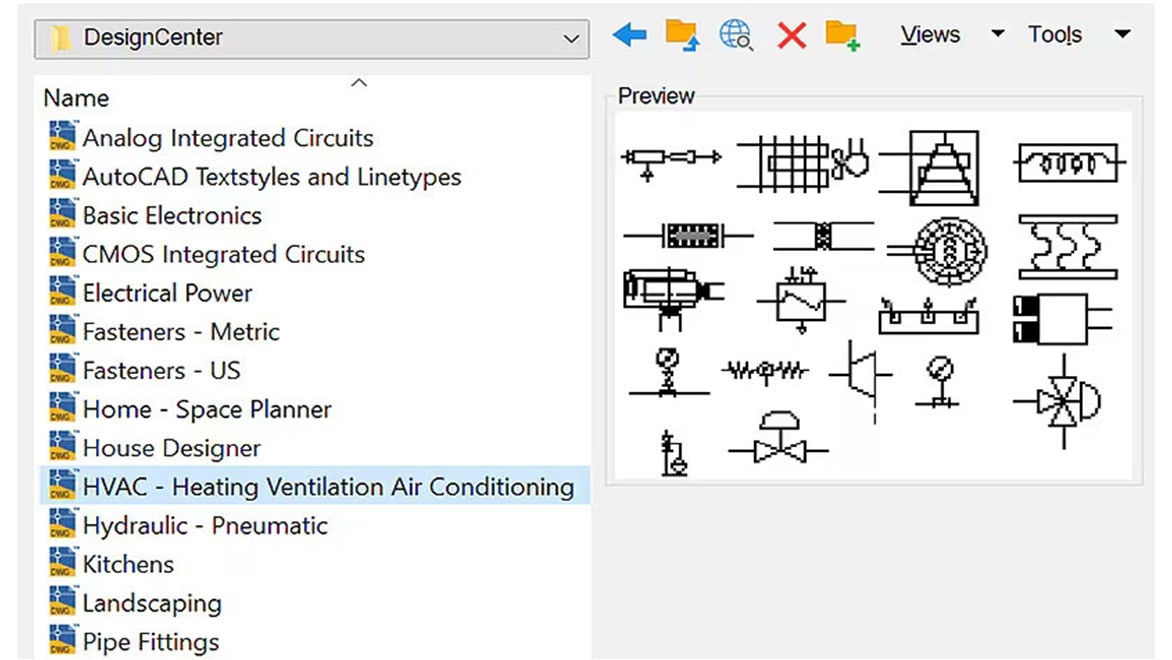
Encontrará algunos bloques CAD en los archivos de ejemplo que se incluyen con AutoCAD. Acceda a la carpeta DesignCenter, donde encontrará varios dibujos de ejemplo, cada uno de los cuales contiene un conjunto de definiciones de bloques CAD relacionadas.

Hay muchos otros sitios en línea que ofrecen bloques CAD predefinidos adecuados para una gran variedad de campos de diseño. A continuación, se indican algunos recursos de bibliotecas de bloques CAD disponibles en Internet: 

Bloques CAD dinámicos de mesa redonda

¿Qué son los bloques dinámicos?

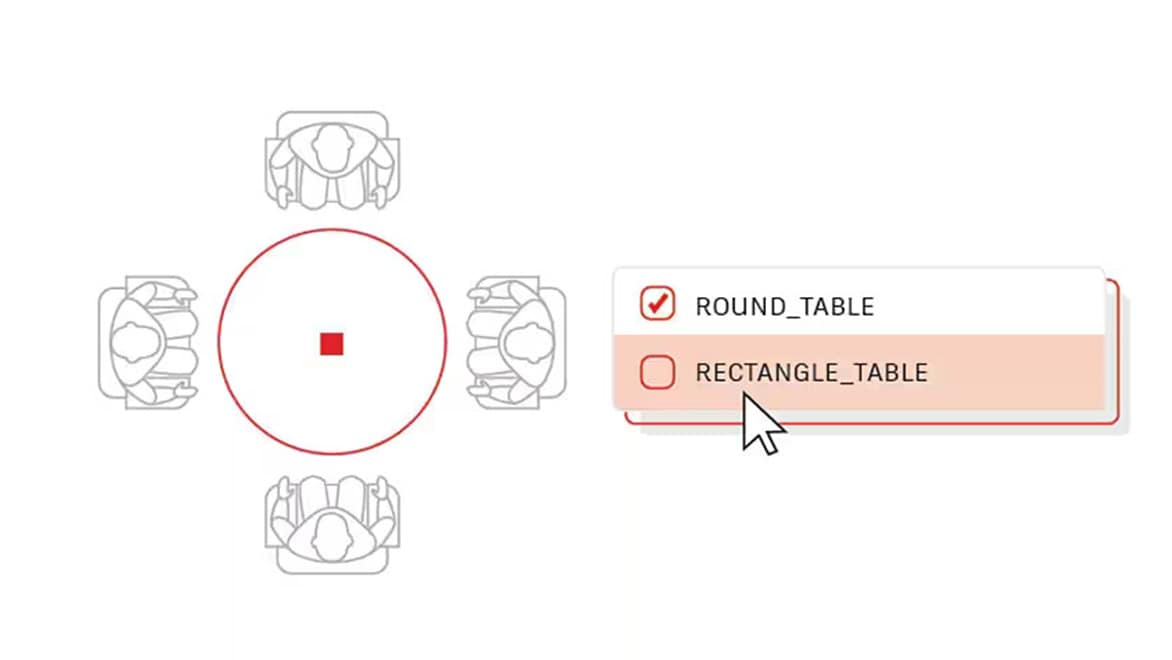
Los bloques dinámicos permiten ahorrar tiempo y reducir el tamaño del archivo. Cree un bloque que pueda cambiar de forma, tamaño o configuración en función del uso, en lugar de insertar varios bloques estáticos. Añada atributos o propiedades dinámicas a los bloques CAD para que se adapten a diferentes cadenas de texto, formas o tamaños.

Los bloques CAD dinámicos establecen reglas y restricciones que puede adaptar a sus necesidades cada vez que vaya a colocar un bloque de diseño específico.

Novedad de AutoCAD: Bloques inteligentes

Los bloques inteligentes suponen un avance en el concepto de bloques CAD, ya que automatizan gran parte del proceso para ahorrar tiempo. Los bloques inteligentes están disponibles en AutoCAD y AutoCAD LT. Gracias a la tecnología inteligente de aprendizaje automático, estos bloques aumentan la productividad y reducen el esfuerzo. Olvídese de las laboriosas tareas de ajustar, cambiar y modificar cada nuevo bloque manualmente.


Bloques inteligentes

Bloques inteligentes: colocación

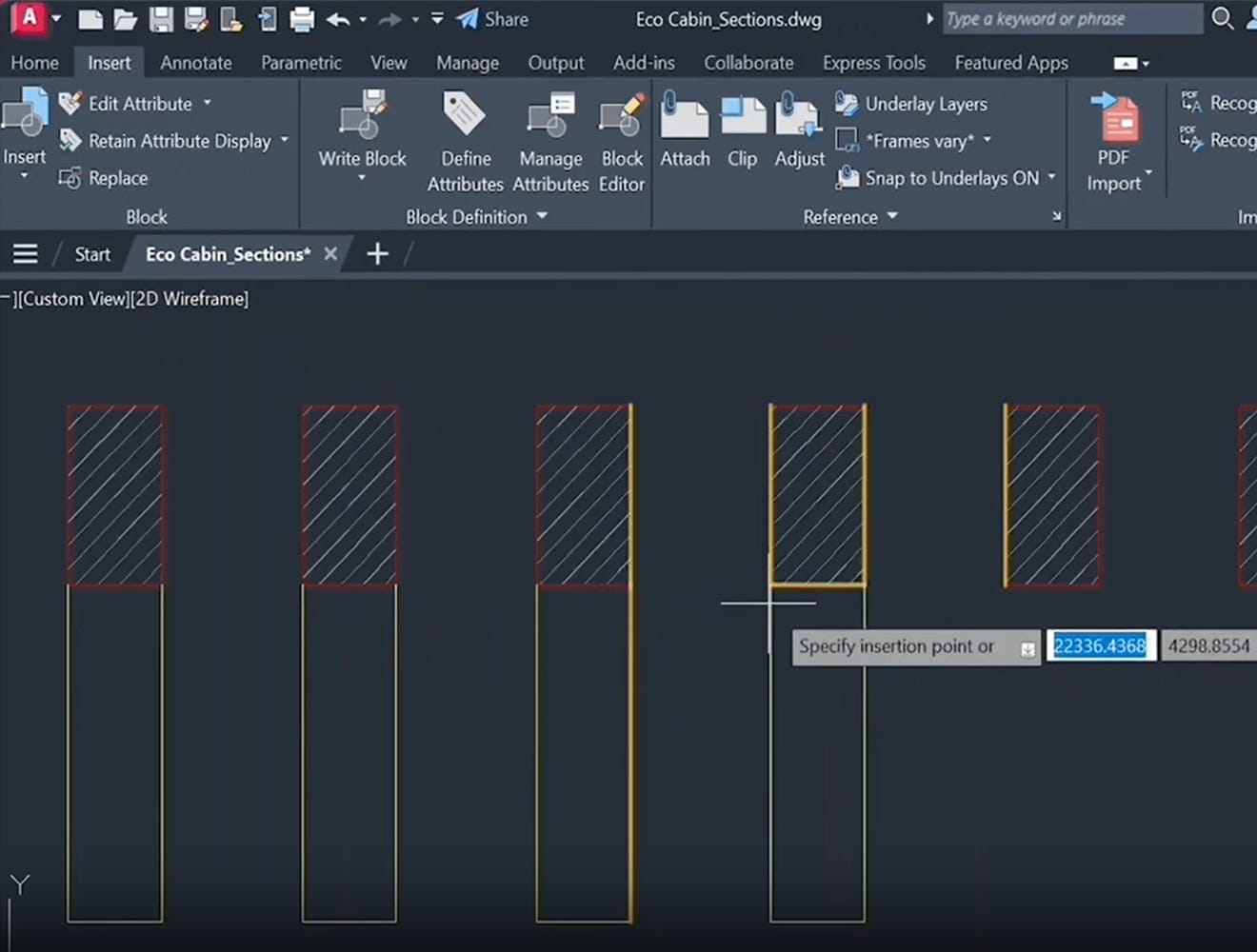
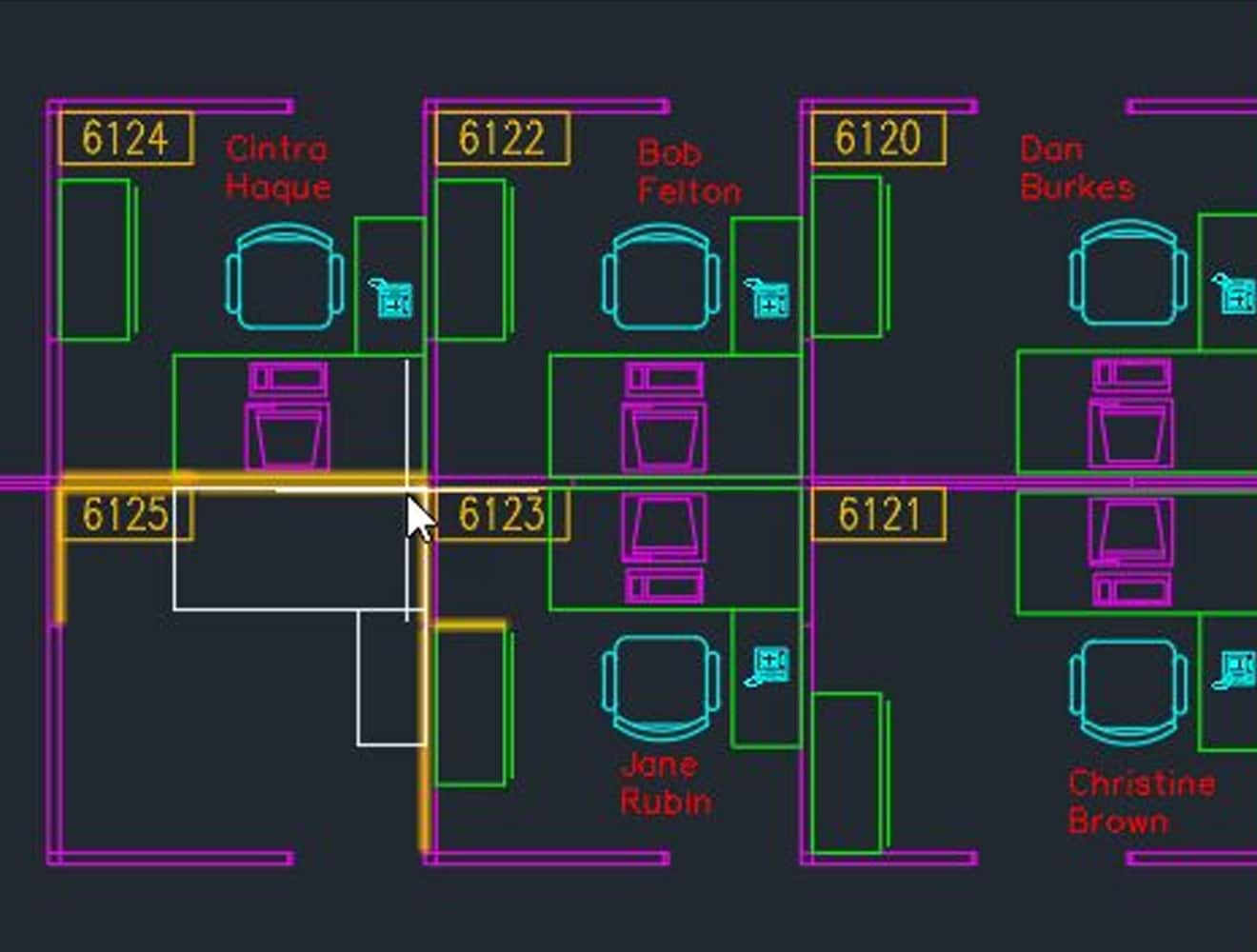
Los bloques CAD ahorran mucho tiempo al agrupar objetos y permitir colocarlos varias veces en el diseño. La función de colocación de bloques inteligentes mejora esta ventaja al ofrecer la posibilidad de colocar de forma automática esos bloques según la forma en que se hayan colocado antes. Esto significa que, en lugar de tener que colocar manualmente cada bloque con precisión hasta el último detalle, puede colocar solo uno y AutoCAD deducirá la posición correcta en cada instancia posterior. De este modo, es posible asegurar la coherencia en proyectos grandes, como los planos de diseño de oficinas con muchos escritorios y sillas, además de ahorrar tiempo.


Función de sustitución de AutoCAD 2024

Bloques inteligentes: sustitución

Los diseños cambian constantemente y, cuando se trabaja con un gran número de bloques CAD, puede costar bastante encontrar y ajustar todos los ejemplares de un elemento que deben modificarse. La herramienta de sustitución de bloques inteligentes de AutoCAD 2024 realiza esas tareas automáticamente y le permite así centrarse en su próximo desafío.


La herramienta de sustitución utiliza sugerencias basadas en el aprendizaje automático, los bloques usados recientemente y la sustitución manual de bloques CAD para identificar y reemplazar uno o varios bloques al instante.


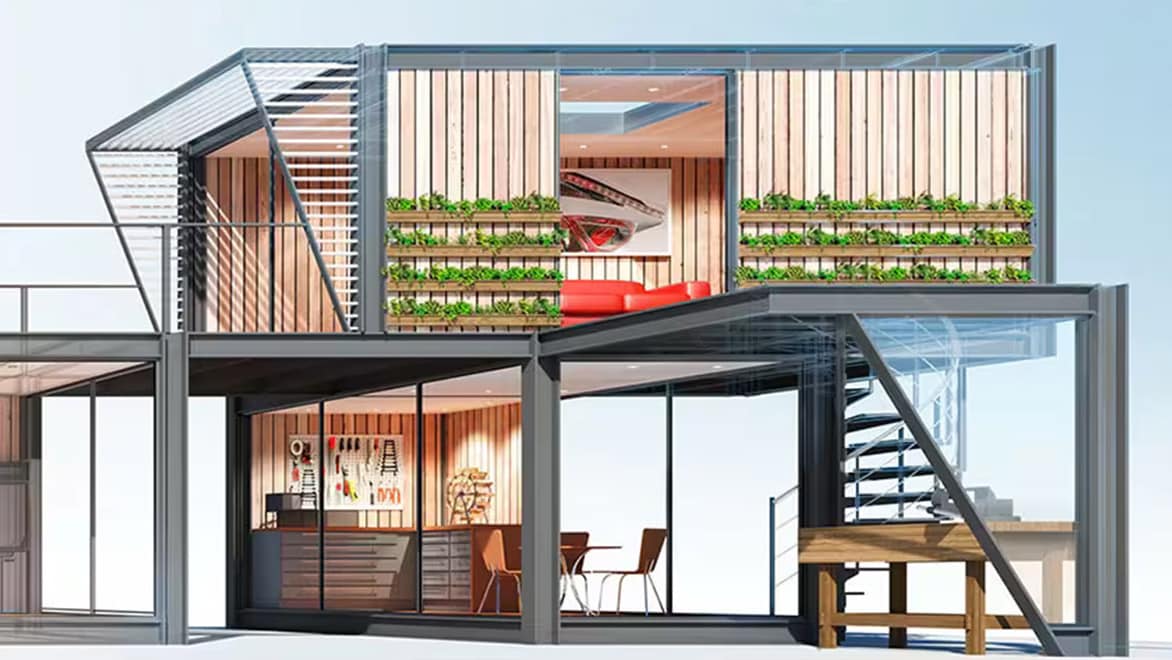
Dibujo 3D de una casa en AutoCAD

¿Por qué utilizar los bloques dinámicos?

Los bloques dinámicos son flexibles e inteligentes. Para cambiar fácilmente una referencia a bloque dinámico en un dibujo mientras trabaja, puede manipular la geometría con ayuda de propiedades o pinzamientos personalizados. También puede ajustar la referencia a bloque en su lugar. Por ejemplo, en lugar de crear varios bloques para diferentes tipos de mesa y parámetros de sillas, puede crear un bloque de mesa.

Compruebe cómo los clientes utilizan los bloques CAD

Diseño interior de dormitorio por Kelsey Crandall de Alika Design

ALIKA DESIGN

Ampliar una oportunidad de mercado y atender una necesidad creciente en el sector

Una empresa unipersonal de diseño de interiores aprovecha los conocimientos de AutoCAD y la funcionalidad de los bloques CAD para dar servicio tanto a clientes como a otros diseñadores de interiores.


Imagen por gentileza de Jordi Jerea Photography

Diseño de jardín en el norte de California

NATURE'S DESIGNS

AutoCAD LT y los bloques CAD impulsan el desarrollo de un negocio de diseño paisajístico

Una diseñadora paisajística comparte su inspiración durante la puesta en marcha de su propio negocio y revela cómo AutoCAD LT le ayuda a completar el proceso de diseño con éxito.


Imagen por gentileza de Rose Remillard

Piscina cubierta en Legacy Reserve

STUDIO A ARCHITECTURE

Calidad de vida de lujo para personas mayores con AutoCAD

AutoCAD, los bloques CAD y el conjunto de herramientas Architecture de Autodesk han ayudado a una empresa a diseñar una comunidad residencial asistida e independiente donde la calidad de vida es primordial.


Imagen por gentileza de Studio A Architecture

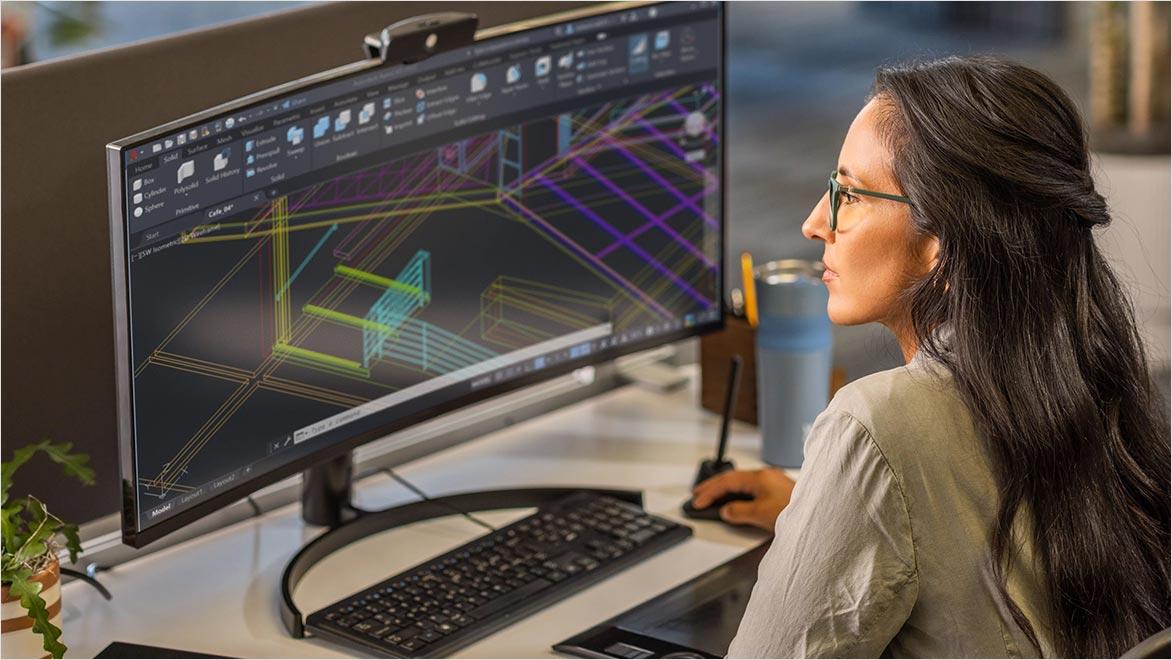
Una mujer usa AutoCAD en un entorno de oficina.

Consejos y trucos de los bloques CAD

Los expertos de Autodesk muestran cómo trabajar con los bloques en AutoCAD y abarcan una serie de temas, desde las prácticas recomendadas hasta el uso de las funciones más recientes, como la colocación de bloques inteligentes.

Recursos sobre bloques CAD

Aprenda a crear bloques dinámicos en AutoCAD que pueden representar distintas configuraciones de bloques estándar y que varían en tamaño, forma y otros atributos.


En el cuadro de diálogo Definición de bloque, descubra cómo crear bloques, colocarlos en dibujos de AutoCAD y editar sus parámetros.


DesignCenter es un repositorio de bloques, sombreados, dibujos, plantillas y otro contenido de dibujo donde se puede acceder al material y editarlo. Obtenga más información sobre los pormenores de DesignCenter aquí.


Obtenga consejos de expertos sobre cómo crear y utilizar bloques, así como detalles sobre los bloques dinámicos, DesignCenter y todas las emocionantes y eficaces novedades de AutoCAD y AutoCAD T.


La documentación del producto de AutoCAD en línea contiene instrucciones completas sobre la creación, la inserción y la modificación de bloques, el uso de atributos de bloque, la creación y el uso de bloques dinámicos, y mucha más información.


Aprenda todo lo que necesita saber para crear, editar e insertar bloques, así como para administrar los bloques de su dibujo en la paleta de bloques, en este curso de Autodesk Learning de 12 lecciones.


Preguntas frecuentes sobre los bloques CAD

¿Cómo se crea un bloque en AutoCAD?

Hay varias formas de crear un bloque en AutoCAD. La más rápida consiste en presionar CTRL + MAYÚS + C en el teclado y después ajustar al punto de inserción. El punto de inserción es el punto en el que se encuentra el cursor cuando se inserta el bloque. A continuación, seleccione los objetos que compondrán el bloque y pulse INTRO. Para pegar el bloque, presione CTRL + MAYÚS + V. El nuevo bloque no tendrá nombre, pero en el cuadro de diálogo Definición de bloque podrá asignarle uno e introducir otras especificaciones. Para obtener más información sobre la creación de bloques, lea este artículo (inglés).

¿Cómo se crea un bloque dinámico en AutoCAD?

Para crear un bloque dinámico en AutoCAD, primero debe crear un bloque estándar y después abrirlo en el Editor de bloques. Deberá tener abierta la ventana emergente Paleta de creación de bloques. En esta ventana emergente, el método básico para crear un bloque dinámico consiste en crear un parámetro para un bloque en la paleta Parámetros y, a continuación, aplicar una acción a ese parámetro.


Un único bloque dinámico puede representar varias configuraciones de bloques estándar. Para ver información más detallada sobre la creación de los bloques dinámicos, así como ejemplos reales que pueden ahorrarle mucho tiempo, consulte esta publicación de blog (inglés).

¿Qué es DesignCenter y cómo se utiliza en AutoCAD?

AutoCAD DesignCenter es un repositorio de bloques, sombreados, dibujos, plantillas y otros contenidos de dibujo que se pueden utilizar para arrastrar y soltar contenido, como bloques, en el editor de dibujos de AutoCAD. Resulta más rápido y sencillo completar estas operaciones desde DesignCenter que copiar y pegar elementos como bloques de otros proyectos de AutoCAD.


En DesignCenter, también puede realizar tareas como crear paletas de herramientas, redefinir la definición de un bloque y abrir el Editor de bloques. Puede acceder a DesignCenter desde la cinta de opciones de AutoCAD, en el grupo Paletas de la ficha Vista. Para ver instrucciones más detalladas, visite esta página (inglés).