取得 下載並安裝 的說明

適用於個人的安裝

取得其他語言的產品


以您的語言下載產品並管理語言套件。

下載不同語言的軟體

  1. 登入 Autodesk Account:manage.autodesk.com。

  2. 在「所有產品與服務」下,尋找您的產品。

  3. 在產品圖標中,選取語言並下載產品。

加入語言套件

將語言套件加入至 Autodesk 產品後,您可以在介面和文件中從一種語言切換至另一種語言。加入語言套件不會複製核心產品軟體。單一安裝的產品可支援多種語言。

注意事項:

  • 您只能在安裝產品後安裝語言套件。

  • 語言套件並不適用於所有產品和作業系統。

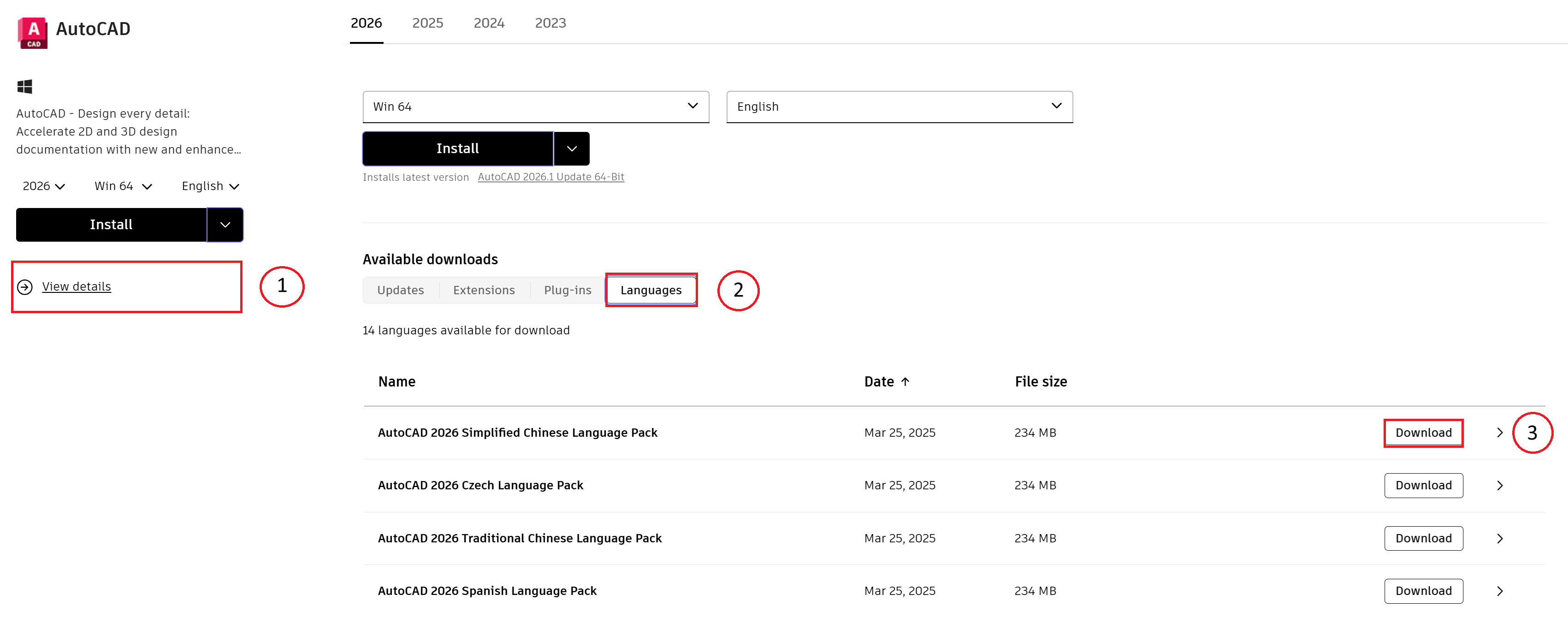
  1. 登入您的帳戶:manage.autodesk.com。

  2. 在「所有產品與服務」下方,尋找您的產品,然後按一下「檢視詳細資料」。

  3. 在可用的下載下方,按一下「語言」。如果語言套件不可用,則不會展示該按鈕。

  4. 選取語言,然後按一下「下載」。

顯示如何從 Autodesk 帳戶下載語言套件的螢幕快照

從您的產品安裝語言套件

  1. 在「說明」功能表中,按一下「下載語言套件」。

  2. 從您導向到的網站中,選取要下載的語言套件。

  3. 下載完成後,請在本端磁碟機上安裝語言套件。

解除安裝語言套件

  1. 在 Windows「開始」功能表中,移至「控制台」,然後選取用於解除安裝程式的選項 (通常為「程式和功能」)。

  2. 選取語言套件,然後按一下「解除安裝」。

注意事項:您可以移除語言套件,而無需解除安裝主產品。但您無法從產品中單獨解除安裝預設語言 (產品最初隨附安裝的語言)。

相關資源

  • 適用於個人的安裝

    更新您的軟體

    您可以透過兩種方式存取 Autodesk 軟體的更新。您可以從您的 Autodesk 帳戶下載,或者透過 Autodesk 的 Windows 版產品隨附的 Access 應用程式取得。

  • 適用於個人的安裝

    安裝您的產品

    產品安裝因下載方法而定 (請參閱 下載方法 )。 登入您的帳戶: manage.autodesk.com 。 從「所有產品與服務」頁籤中,選取產品和下載方法。 關於如何存取和安裝的步驟,請參閱下列各種下載方法。

  • 適用於個人的安裝

    執行和驗證您的軟體

    首次執行軟體時,產品的驗證會自動進行。 在某些情況下,「快速入門」視窗可能會顯示三種啟用方法, 「使用您的 Autodesk ID 登入」、「使用網路授權」或「輸入序號」 。

  • 適用於個人的安裝

    下載可用的先前版本

    如果您是擁有有效固定期限使用授權的 Flex 使用者或客戶,您可以從 Autodesk 帳戶下載 您的產品的可用舊版本 。 學生和教師可以透過 Autodesk 教育資源 取得舊版產品。 注意事項 :您不必解除安裝目前版本即可下載並安裝舊版。

需要協助?詢問 Autodesk 助理!

助理會協助您找到答案,或聯絡專員。


您的支援等級是什麼?

不同的固定期限使用授權方案提供不同類別的支援。瞭解您方案的支援等級。

檢視支援等級