다운로드 및 설치 관련 도움말

개인 설치

다른 언어 버전의 제품 받기


자신이 사용하는 언어 버전의 Autodesk 제품을 다운로드하고 언어 팩을 관리할 수 있습니다.

다른 언어 버전의 소프트웨어 다운로드

  1. manage.autodesk.com에서 Autodesk Account에 로그인합니다.

  2. 모든 제품 및 서비스에서 제품을 찾습니다.

  3. 제품 타일에서 언어를 선택하고 제품을 다운로드합니다.

언어 팩 추가

Autodesk 제품에 언어 팩을 추가하면 인터페이스 및 문서의 언어를 전환할 수 있습니다. 언어 팩을 추가해도 핵심 제품 소프트웨어는 복제되지 않습니다. 설치된 단일 제품이 여러 언어를 지원할 수 있습니다.

참고:

  • 먼저 제품을 설치해야 언어 팩을 설치할 수 있습니다.

  • 일부 제품 및 운영 체제에는 언어 팩이 제공되지 않을 수 있습니다.

  1. manage.autodesk.com에서 계정에 로그인합니다.

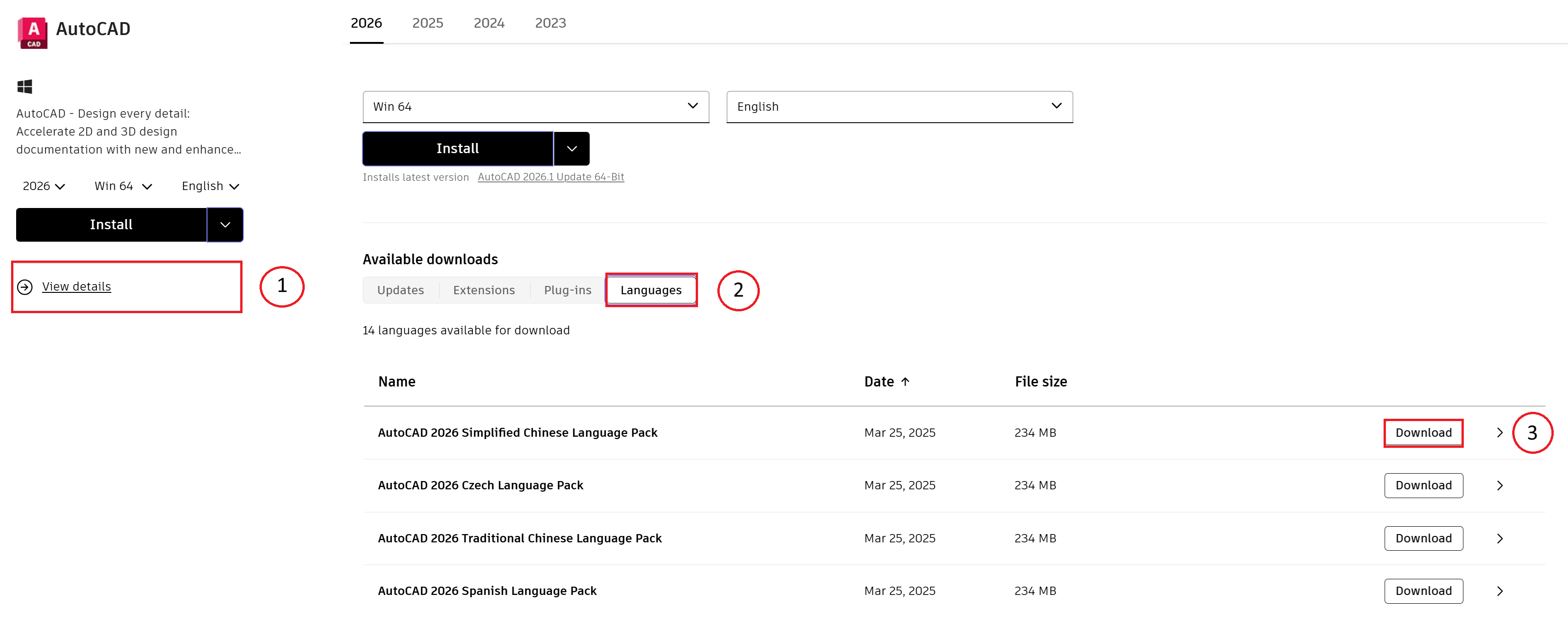
  2. 모든 제품 및 서비스에서 제품을 찾은 다음 상세 정보 보기를 클릭합니다.

  3. 사용 가능한 다운로드에서 언어를 클릭합니다. 언어 팩을 사용할 수 없는 경우 버튼이 표시되지 않습니다.

  4. 언어를 선택하고 다운로드를 클릭합니다.

Autodesk Account에서 언어 팩을 다운로드하는 방법을 보여주는 스크린샷

제품에서 언어 팩 설치

  1. 도움말 메뉴에서 언어 팩 다운로드를 클릭합니다.

  2. 이동한 웹 사이트에서 다운로드할 언어 팩을 선택합니다.

  3. 다운로드가 완료되면 로컬 드라이브에 언어 팩을 설치합니다.

언어 팩 설치제거

  1. Windows 시작 메뉴에서 제어판으로 이동하여 프로그램 설치제거 옵션(일반적으로 프로그램 및 기능)을 선택합니다.

  2. 언어 팩을 선택하고 설치제거를 클릭합니다.

참고: 기본 제품을 설치제거하지 않고 언어 팩을 제거할 수 있습니다. 단, 기본 언어(제품과 함께 원래 설치된 언어)는 제품과 별도로 설치 제거할 수 없습니다.

관련 리소스

  • 개인 설치

    소프트웨어 업데이트

    두 가지 방법으로 오토데스크 소프트웨어의 업데이트에 액세스할 수 있습니다. Autodesk Account에서 다운로드하거나 Windows용 Autodesk 제품에 포함된 Access 응용프로그램을 통해 다운로드할 수 있습니다.

  • 개인 설치

    제품 설치

    제품 설치는 다운로드 방법에 따라 다릅니다( 다운로드 방법 참조). manage.autodesk.com 에서 계정에 로그인합니다. 모든 제품 및 서비스 탭에서 제품 및 다운로드 방법을 선택합니다. 액세스 및 설치 방법에 대한 단계는 아래의 각 다운로드 방법을 참조하십시오.

  • 개인 설치

    소프트웨어 실행 및 인증

    소프트웨어를 처음 실행하면 제품 인증이 자동으로 수행됩니다. 경우에 따라 '시작하기' 창에 세 가지 활성화 방법( 'Autodesk ID로 로그인', '네트워크 라이센스 사용' 또는 '일련 번호 입력' )이 표시될 수 있습니다. 정확한 문구는 제품 버전에 따라 다를 수 있습니다.

  • 개인 설치

    사용 가능한 이전 버전 다운로드

    Flex 사용자이거나 유효한 서브스크립션을 보유한 고객이라면, Autodesk Account에서 사용할 수 있는 제품의 이전 버전 을 다운로드할 수 있습니다. 학생 및 교사는 Autodesk 교육 리소스 를 통해 이전 제품 버전을 다운로드할 수 있습니다.

도움이 필요하신가요? Autodesk Assistant에게 물어보세요!

Assistant가 답변을 찾아내거나 상담사에게 연락하는 것을 도와드릴 것입니다.


어떤 지원을 받을 수 있는지 확인하세요.

서브스크립션 플랜에 따라 제공되는 지원 유형이 달라집니다. 보유하신 플랜에 대해 제공되는 지원 수준을 확인하십시오.

지원 수준 보기