Obtenir de l'aide concernant Gestion des comptes
Gestion des comptes pour les administrateurs
Gérer la stratégie des rôles d'utilisateur
La politique des rôles d’utilisateur vous permet de désigner des utilisateurs en tant qu’utilisateur externe ou utilisateur.
Un utilisateur externe est une personne extérieure à votre organisation, telle qu’un entrepreneur ou un fournisseur, qui a besoin d’accéder aux produits ou services Autodesk. Anciennement appelé utilisateur invité, ce rôle garantit une collaboration sécurisée sans exposer de ressources internes sensibles.
Vous pouvez décider quelle politique s’applique à vos utilisateurs externes, soit les paramètres par défaut dans la gestion des utilisateurs, soit des règles basées sur les noms de domaine. Cela vous aide à contrôler si une personne est traitée comme un utilisateur externe ou comme un utilisateur standard, ce qui facilite la gestion de l’accès de manière sécurisée et transparente.
Choisissez votre chemin
Si cela vous ressemble... | Accéder au site | Ce chemin est pour... |
Un membre de mon entreprise apparaît en tant qu’utilisateur externe. | Pourquoi une personne peut être classée comme utilisateur externe | Comprendre comment la politique actuelle de l’équipe a classé la personne. |
Je veux que les gens de notre entreprise soient reconnus automatiquement. | Utiliser la politique de rôle d’utilisateur basée sur le domaine | Classification automatique des personnes en tant qu’utilisateur plutôt qu’en tant qu’utilisateur externe, selon le domaine de messagerie approuvé. |
Nous restreignons l’accès aux utilisateurs externes et je veux m’assurer que seules les personnes concernées en soient impactées. | Comprendre le fonctionnement de la politique des rôles d’utilisateur avec la politique d’utilisation de l’abonnement. | Révision de la classification des rôles d’utilisateur avant d’appliquer des restrictions d’abonnement basées sur le rôle d’utilisateur. |
Le rôle de cette personne ne correspond pas à notre règle de domaine. | Vérifier les exceptions de la politique de rôle d’utilisateur | Examen des personnes dont le rôle diffère de celui attendu par la politique de domaine actuelle. |
Comprendre les options de votre politique de rôle d’utilisateur.
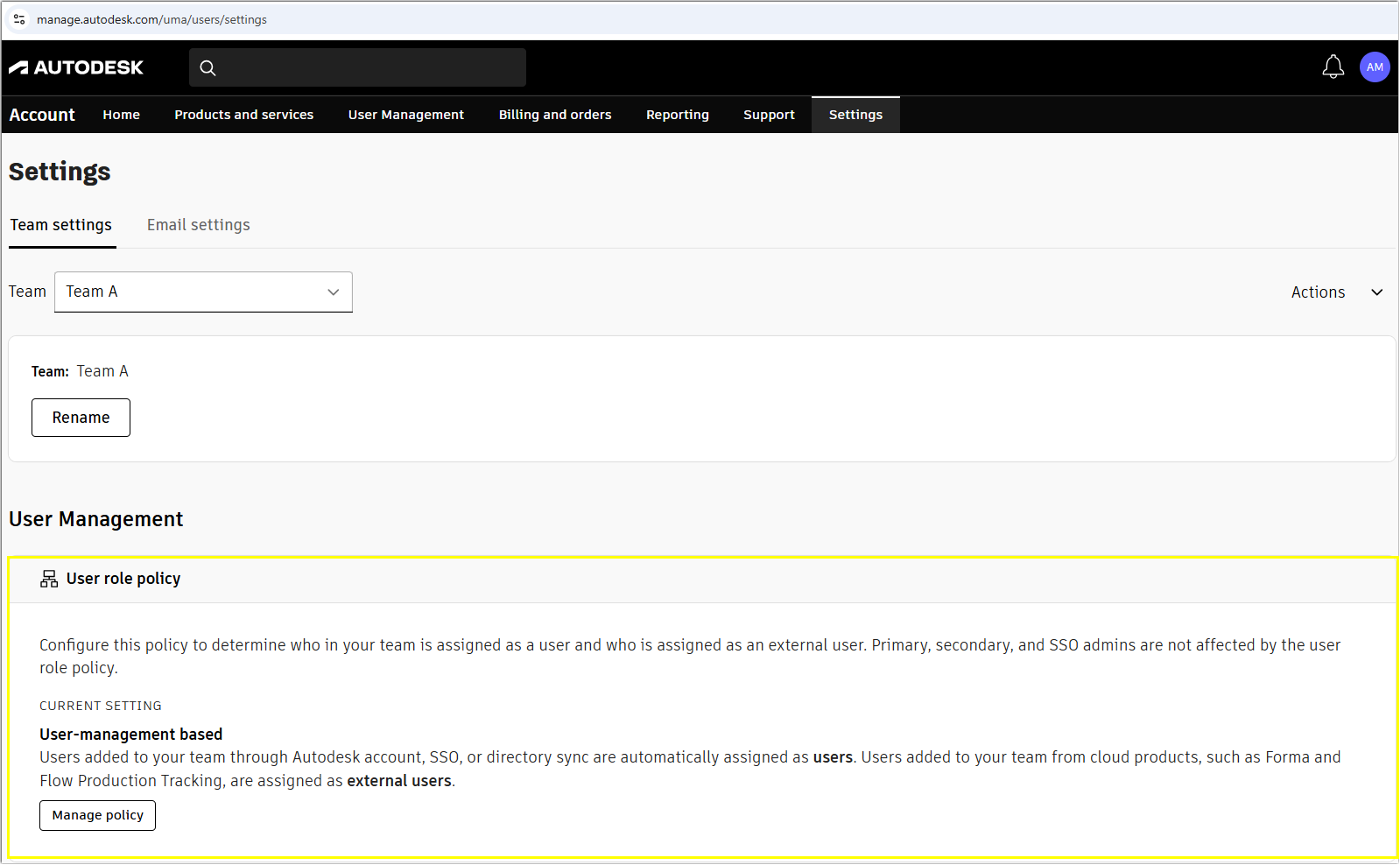
Basée sur la gestion des utilisateurs
Avec la politique de rôle d’utilisateur basée sur la gestion des utilisateurs, les personnes ajoutées à votre équipe via un produit de collaboration cloud Autodesk intégré, tel que Forma Design Collaboration, Forma Build ou Forma Takeoff, sont automatiquement définies comme utilisateurs externes dans votre compte Autodesk Account.
La politique de rôle d’utilisateur basée sur la gestion des utilisateurs peut être appropriée lorsque votre organisation dispose déjà d’un processus fiable pour s’assurer que les personnes sont correctement classées comme utilisateurs ou utilisateurs externes.
Basé sur le domaine
Avec la politique de rôle d’utilisateur basée sur le domaine, vous créez une liste de domaines de messagerie approuvés pour votre équipe.
Cela vous permet de gérer automatiquement qui est considéré comme utilisateur ou utilisateur externe, qu’ils soient ajoutés via un compte Autodesk Account ou un produit de collaboration cloud intégré. Toute personne ajoutée avec une adresse e-mail d’un domaine approuvé sera affectée en tant qu’utilisateur, tandis que les utilisateurs avec des adresses e-mail d’autres domaines seront automatiquement définis en tant qu’utilisateurs externes.
La politique de rôle d’utilisateur basée sur le domaine peut être utile lorsque des personnes sont fréquemment ajoutées via des produits de collaboration cloud, car elle permet à Autodesk de les classer automatiquement en fonction de leur domaine de messagerie.
Pour certaines équipes plus récentes, la politique de rôle d’utilisateur basée sur le domaine peut déjà être sélectionnée et le domaine de messagerie de l’administrateur principal peut déjà apparaître comme premier domaine.
La sélection de la politique de rôle d’utilisateur basée sur le domaine ne modifie pas les rôles des utilisateurs existants. Cette politique s’applique uniquement aux nouveaux utilisateurs. Pour mettre à jour les rôles des utilisateurs existants, utilisez les options de gestion des utilisateurs.
Remarque : incluez le domaine de votre organisation pour l’authentification unique (SSO) ou la synchronisation du répertoire dans vos règles basées sur le domaine. Ainsi, les membres de l’équipe qui utilisent le SSO sont automatiquement reconnus comme des utilisateurs standard.
Pourquoi une personne peut-elle être classée comme utilisateur externe
La classification d’une personne dépend de la politique des rôles d’utilisateur de l’équipe.
Avec une politique basée sur la gestion des utilisateurs, une personne ajoutée via un produit Autodesk de collaboration cloud intégré peut être classée comme utilisateur externe, même s’il s’agit d’un employé ou d’un membre de votre organisation.
Avec la politique basée sur le domaine, le domaine de messagerie de la personne est utilisé pour déterminer son rôle. Une personne dont le domaine de messagerie correspond à un domaine approuvé est classée comme utilisateur. Une personne dont le domaine ne correspond pas est classée comme utilisateur externe.
Si un membre de votre organisation est classé de manière inattendue comme utilisateur externe :
Accédez à Paramètres > Paramètres de l’équipe dans votre compte Autodesk Account.
Sélectionnez l’équipe appropriée.
Consultez les politiques de gestion des utilisateurs pour vérifier si l’équipe utilise une politique basée sur la gestion des utilisateurs ou une politique basée sur le domaine.
Si l’équipe utilise une politique basée sur le domaine, vérifiez si le domaine de messagerie de la personne est inclus.
Si la personne faisait déjà partie de l’équipe avant que la politique basée sur le domaine actuelle ne lui soit appliquée, sélectionnez Afficher les exceptions dans Gérer les politiques.
La modification de la classification des rôles d’une personne ne modifie pas l’organisation dans laquelle elle travaille, son rôle de projet ou l’affectation de son produit.
Comprendre le fonctionnement de la politique des rôles d’utilisateur avec la politique d’utilisation de l’abonnement
Politiquedes rôles d’utilisateur et politique d’utilisation de l’abonnement contrôlent différents éléments.
Paramètre | Ce qu’il contrôle |
Stratégie des rôles d’utilisateur | Indique si une personne est classée comme utilisateur ou utilisateur externe dans l’équipe du compte Autodesk Account. |
Politique d’utilisation de l’abonnement | Si les abonnements applicables attribués par l’équipe peuvent être utilisés sur des projets associés à une autre équipe. Certains paramètres de la politique d’utilisation de l’abonnement traitent différemment les utilisateurs et les utilisateurs externes. |
Lorsque la politique d’utilisation de l’abonnement est définie sur Limité aux utilisateurs externes, la classification d’une personne est importante, car la restriction s’applique aux personnes classées comme utilisateurs externes.
Avant de vous fier à ce paramètre, vérifiez les rôles utilisateur de votre équipe et assurez-vous que les personnes sont classées en fonction des exigences de votre organisation.
Ceci est particulièrement important pour les personnes ajoutées via des produits de collaboration cloud. Avec la politique basée sur la gestion des utilisateurs, ces personnes peuvent être classées comme des utilisateurs externes. La politique basée sur le domaine peut réduire les classifications involontaires en reconnaissant automatiquement les personnes dont les adresses e-mail correspondent aux domaines approuvés de votre organisation.
Vous n’êtes pas obligé de passer à politique basée sur le domaine uniquement parce que vous utilisez politique d’utilisation de l’abonnement. Si votre organisation dispose déjà d’un autre processus fiable pour garantir l’exactitude des rôles d’utilisateurs et des utilisateurs externes, vous pouvez continuer à l’utiliser.
Pour savoir si un abonnement applicable peut être utilisé sur le projet d’une autre équipe, reportez-vous à la rubrique Gérer l’utilisation de l’abonnement pour les projets Forma externes.
Pour ajouter des domaines
Accédez à paramètres > paramètres de l’équipe dans votre compte Autodesk Account.
Sélectionnez l’équipe à laquelle vous souhaitez appliquer la politique.
Accédez à politique de rôle d’utilisateur et sélectionnez gérer la politique.
Sélectionnez basé sur le domaine.
Ici, vous pouvez ajouter de nouveaux domaines. Utilisez Ajouter nouveau pour ajouter autant de domaines que nécessaire.
Sélectionnez appliquer les modifications.
Confirmez la mise à jour de votre politique.
Votre politique de rôle d’utilisateur est désormais Basée sur le domaine. Les nouveaux utilisateurs ajoutés à l’équipe verront leurs rôles attribués en fonction de leur domaine. Les administrateurs principaux, secondaires et à authentification unique (SSO) ne seront pas affectés par la règle de domaine.
Remarque : si vous configurez une règle de domaine, les utilisateurs existants dans votre équipe conserveront leurs rôles existants. Si des utilisateurs existants ne respectent pas la politique de domaine, ils seront marqués comme des exceptions. Reportez-vous à la rubrique Afficher les exceptions à la politique de rôle d’utilisateur.
Ajouter des domaines
Vous pouvez ajouter plusieurs domaines à votre politique des rôles d’utilisateur basée sur le domaine.
Ajoutez un domaine lorsque les utilisateurs de ce domaine de messagerie doivent normalement être classés comme utilisateurs de l’équipe.
Assurez-vous d’inclure tous les domaines organisationnels pertinents, y compris les domaines utilisés avec l’authentification SSO ou la synchronisation du répertoire, le cas échéant.
Pour ajouter un domaine :
Accédez à Paramètres > Paramètres de l’équipe dans votre compte Autodesk Account.
Sélectionnez l’équipe appropriée.
Sous Politiques de gestion des utilisateurs, sélectionnez Gérer les politiques.
Sélectionnez Ajouter un domainepour ajouter autant de domaines que nécessaire.
Sélectionnez Appliquer les modifications au bas de l’écran.
Confirmezla mise à jour de votre politique.
Les nouveaux utilisateurs dont les adresses e-mail correspondent à un domaine répertorié sont classés comme utilisateurs. Les nouveaux utilisateurs possédant des adresses e-mail provenant d’autres domaines sont classés comme utilisateurs externes.
Supprimer les domaines
Vous pouvez supprimer des domaines d'une politique de rôle utilisateur basée sur un domaine. Il doit rester au moins un domaine.
Pour supprimer un domaine :
Accédez à Paramètres > Paramètres de l’équipe dans votre compte Autodesk Account.
Sélectionnez l’équipe appropriée.
Sous Politiques de gestion des utilisateurs, sélectionnez Gérer les politiques.
Passez en revue les domaines dans la politique.
Sélectionnez Supprimer pour le domaine à supprimer.
Sélectionnez Supprimer pour confirmer la suppression.
Les nouveaux utilisateurs dont les adresses e-mail utilisent le domaine supprimé sont classés comme utilisateurs externes.
Remarque :Les utilisateurs existants conservent leurs rôles actuels. Si leurs rôles ne correspondent plus à la politique de domaine, ils apparaissent comme exceptions.
Exceptions à la politique de rôle utilisateur
Une exception est un utilisateur dont le rôle actuel ne correspond pas au rôle que la politique basée sur le domaine de l’équipe affecterait.
Par exemple, une personne qui faisait déjà partie de l’équipe avant que son domaine de messagerie ne soit ajouté à la politique conserve son rôle existant. Si ce rôle ne correspond pas à la règle de domaine actuelle, la personne apparaît comme une exception.
Une exception n’est pas nécessairement une erreur. Cela signifie que le rôle de la personne diffère de celui attendu par la politique de domaine actuelle. Examinez la relation de la personne avec votre organisation avant de décider si son rôle doit changer.
Pour examiner les exceptions :
Accédez à Paramètres > Paramètres de l’équipe dans votre compte Autodesk Account.
Sélectionnez l’équipe que vous souhaitez gérer.
Sous Politiques de gestion des utilisateurs, sélectionnez Gérer les politiques.
Sélectionnez Afficher les exceptions dans la section Domaines de messagerie approuvés.
Comparez le rôle actuel de chaque utilisateur avec le rôle attendu selon la politique de domaine.
Vous pouvez filtrer la liste pour consulter tous les rôles, utilisateurs ou utilisateurs externes.
Il est particulièrement important de vérifier les exceptions si votre politique d’utilisation de l’abonnement traite les utilisateurs externes différemment.
Modifier les rôles des exceptions
Pour modifier le rôle d’un utilisateur répertorié comme exception :
Accédez à Paramètres > Paramètres de l’équipe dans votre compte Autodesk Account.
Sélectionnez l’équipe appropriée.
Sous Politiques de gestion des utilisateurs, sélectionnez Gérer les politiques.
Sélectionnez Afficher les exceptions dans la section Domaines de messagerie approuvés.
Sélectionnez l’utilisateur dont vous souhaitez modifier le rôle. Vous pouvez sélectionner plusieurs personnes.
Sélectionner
Modifier les rôles
.
Choisissez le rôle approprié.
Sélectionner
Modifier le rôle
pour enregistrer vos modifications.
Lorsque vous sélectionnez plusieurs personnes, le même nouveau rôle est appliqué à toutes les personnes sélectionnées.
Vous n’avez pas besoin de supprimer toutes les exceptions. L’administrateur de l’équipe doit décider quel rôle convient à chaque personne en fonction des exigences de l’organisation.
Exceptions à la politique de rôle d’utilisateur
Vous verrez des alertes dans votre compte chaque fois qu’un utilisateur ne respecte pas vos règles basées sur le domaine.
Alerte relative aux détails de l’utilisateur : le rôle de cet utilisateur est actuellement une exception à la politique de rôle d’utilisateur
Un message d’avertissement s’affiche dans les détails d’un utilisateur si son rôle ne respecte pas vos règles basées sur le domaine. Cela signifie que la règle basée sur le domaine est activée et que l’utilisateur est une exception. Pour modifier le rôle d’un utilisateur, cliquez sur modifier le rôle ou accédez à vos paramètres d’équipe pour voir toutes vos exceptions de rôle utilisateur.
Alerte relative au changement de rôle : le rôle de cet utilisateur est actuellement une exception par rapport à la politique de rôle d’utilisateur
Lorsque vous modifiez le rôle d’un utilisateur pour qu’il corresponde à votre règle de domaine, un message s’affiche pour vous informer que son rôle est actuellement une exception. Si vous souhaitez que cet utilisateur respecte vos règles de domaine, sélectionnez Annuler l’exception.
Alerte de changement de rôle : la modification du rôle de cet utilisateur créera une exception dans la politique de rôle utilisateur.
Si vous modifiez le rôle d’un utilisateur qui respecte les règles de votre domaine, vous verrez un message indiquant que cette mise à jour créera une exception. Modifiez le rôle si vous ne souhaitez pas que l’utilisateur respecte votre politique de domaine. Pour supprimer l’exception, accédez aux détails de l’utilisateur ou à vos paramètres d’équipe pour afficher toutes les exceptions.
Ressources associées
Besoin d’aide ? Demandez à l’Assistant Autodesk.
L’Assistant peut vous aider à trouver des réponses ou à contacter un agent.
Quel est votre niveau d’assistance actuel ?
Chaque plan d’abonnement inclut différentes catégories d’assistance. Découvrez le niveau d’assistance qui correspond à votre plan.
Voir les niveaux d’assistance