Téléchargement et installation
Installation pour les particuliers
Mettre à jour le logiciel
Vous pouvez accéder aux mises à jour de votre logiciel Autodesk de deux manières : en les téléchargeant à partir de votre compte Autodesk account ou en les obtenant par le biais de l’application Access, incluse avec les produits Autodesk pour Windows.
Obtention des mises à jour à partir du compte Autodesk account en fonction de la date de publication
Connectez-vous à votre compte sur le site manage.autodesk.com.
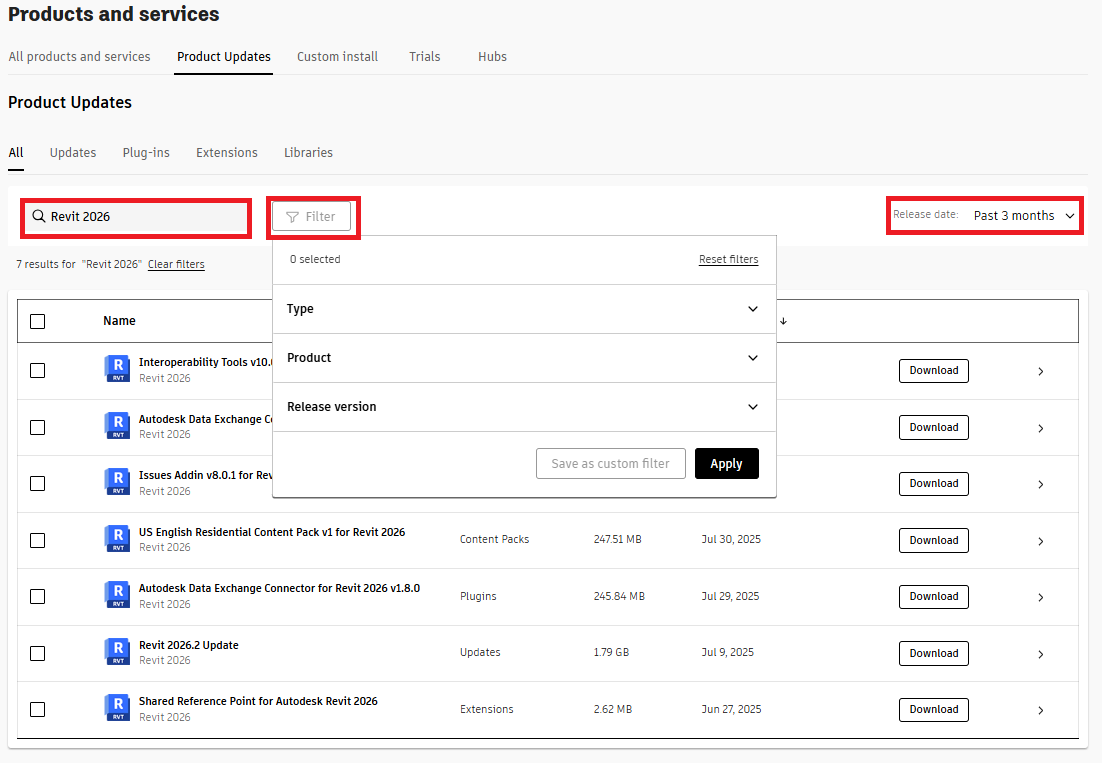
Ouvrez l’onglet Produits et services, et sélectionnez Mises à jour de produit.
Recherchez une mise à jour dans le champ de recherche, ou effectuez une recherche par filtres et date de disponibilité. Pour enregistrer un filtre, cliquez sur « Enregistrer comme filtre personnalisé ».
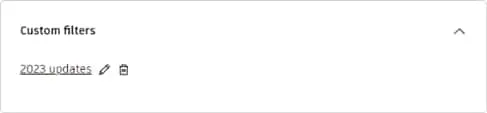
Pour renommer un filtre personnalisé, sélectionnez l’icône en forme de crayon, puis renommez le filtre et cliquez sur Appliquer.
Obtention des mises à jour à partir de l’application Access
Autodesk Access fournit des mises à jour pour les produits, les services et les composants Autodesk qui sont installés sur votre système d’exploitation (Windows uniquement) et est disponible avec votre abonnement. Autodesk Access est normalement inclus et installé en même temps que l’installation d’un produit Autodesk. Vous pouvez le télécharger ici s’il n’est pas déjà installé.
Si un produit, un service ou un composant utilise déjà la dernière version, aucune mise à jour ne s’affichera.
Lancement d’Autodesk Access
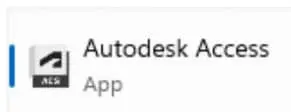
Sélectionnez l’icône Windows en bas à gauche de votre écran et entrez Autodesk Access dans le champ de recherche.
Dans les résultats, ouvrez l’application Autodesk Access.
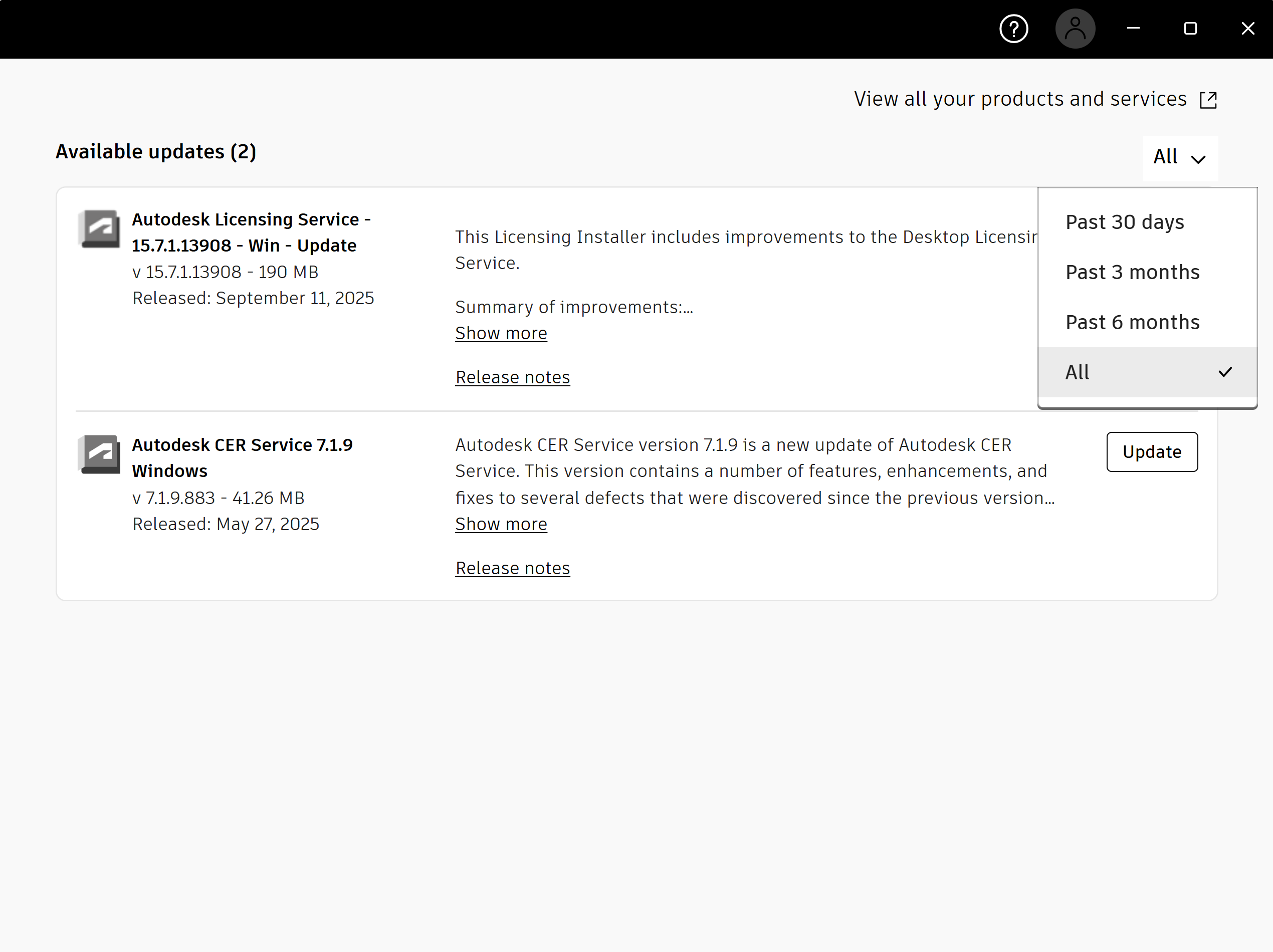
Recherchez les mises à jour disponibles et cliquez sur Mettre à jour pour les installer.
Pour rechercher une période, cliquez sur la liste déroulante. Pour voir toutes les mises à jour de produits et de services, cliquez sur « Afficher tous les produits et services », ce qui aura pour effet d’ouvrir votre compte Autodesk Account. Ensuite, allez dans l’onglet « Mise à jour des produits » pour voir toutes les mises à jour de tous vos produits, services et composants, installés ou non.
Si vous êtes administrateur, l’application Access est conçue pour vous, avec des paramètres qui permettent de contrôler la capacité des utilisateurs à mettre à jour leurs produits. Elle vous aide à distribuer les mises à jour et à maintenir les produits à jour. Vous pouvez gérer l’utilisation d’Access de différentes manières, selon vos besoins et les possibilités que vous souhaitez offrir aux utilisateurs. Pour en savoir plus, consultez l’aide d’Access.
Ressources associées
Besoin d’aide ? Demandez à l’Assistant Autodesk.
L’Assistant peut vous aider à trouver des réponses ou à contacter un agent.
Quel est votre niveau d’assistance actuel ?
Chaque plan d’abonnement inclut différentes catégories d’assistance. Découvrez le niveau d’assistance qui correspond à votre plan.
Voir les niveaux d’assistance