Gestion des comptes
Gestion des comptes pour les administrateurs
Notifications d’utilisation
Dans leur compte Autodesk, les administrateurs principaux peuvent utiliser la fonctionnalité Utilisateurs inactifs pour choisir quand et à quelle fréquence recevoir des notifications par e-mail concernant les utilisateurs inactifs. Les administrateurs principaux et secondaires peuvent ensuite utiliser le Rapport d’utilisation pour annuler l’affectation des utilisateurs inactifs.
Remarque :
Vous devez être administrateur principal pour configurer les notifications concernant les utilisateurs inactifs.
Pour déterminer quels utilisateurs inactifs inclure dans la notification par e-mail, Autodesk tient compte de l’activité des utilisateurs de toutes les équipes dont vous êtes administrateur principal.
La notification par e-mail est envoyée uniquement à l’administrateur principal qui l’a configurée.
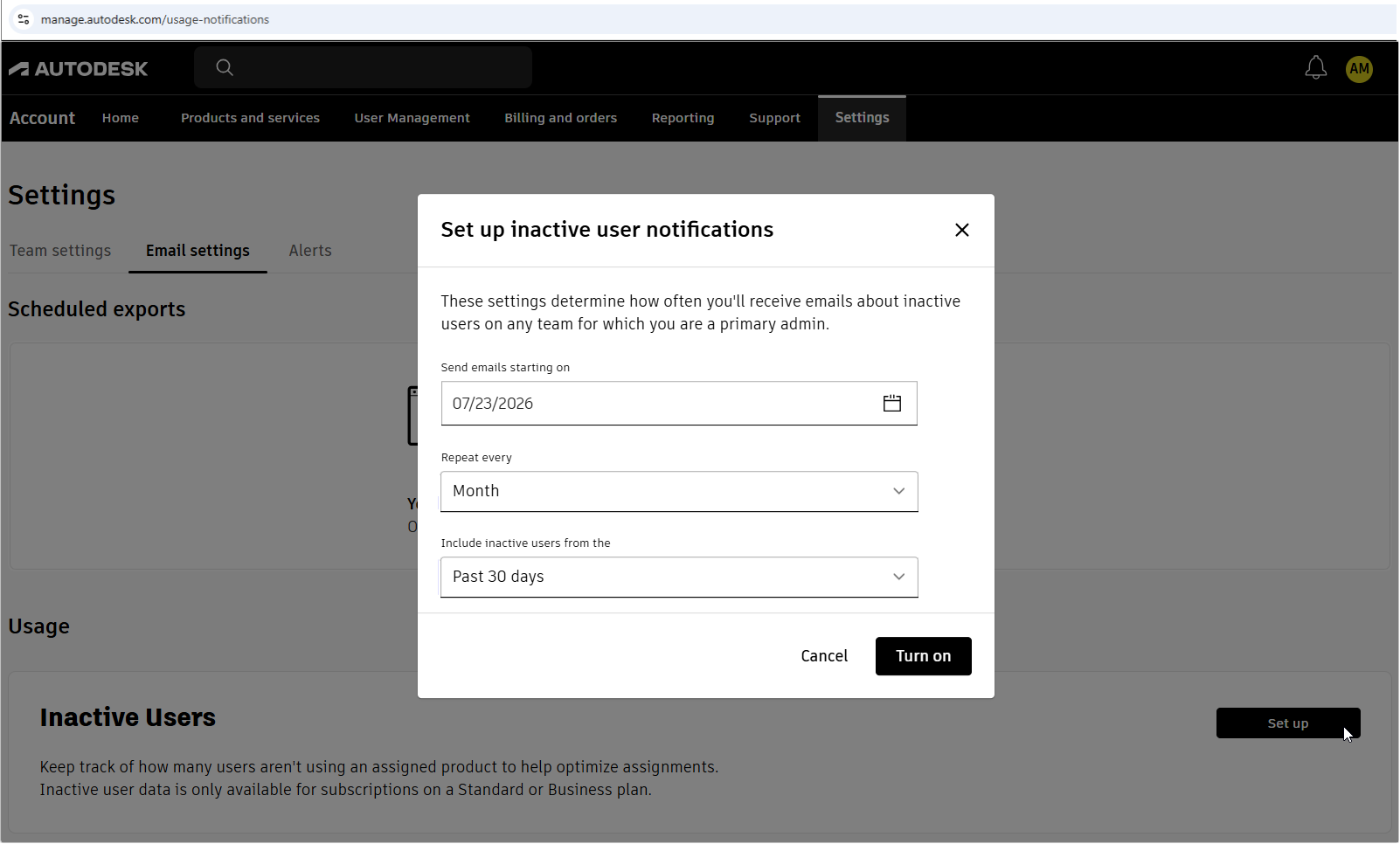
Configurer les notifications d’utilisation
Configurez les notifications d’utilisation pour recevoir des e-mails indiquant le nombre d’utilisateurs inactifs et contenant un lien vers un rapport préfiltré dans votre compte Autodesk.
Connectez-vous à votre compte Autodesk.
Sélectionnez Paramètres > Paramètres de messagerie.
Dans la section Utilisateurs inactifs, sélectionnez Configurer.
Choisissez la planification de vos notifications :
Dans le calendrier, choisissez la date à laquelle vous souhaitez commencer à recevoir les notifications.
Choisissez la fréquence à laquelle vous souhaitez recevoir les notifications. Vous pouvez choisir de recevoir des e-mails toutes les semaines, toutes les deux semaines, tous les mois ou tous les trois mois.
Spécifiez la période d’inactivité. Vous pouvez choisir d’afficher les rapports sur les utilisateurs inactifs au cours des 30 derniers jours, des trois derniers mois, des six derniers mois, des neuf derniers mois ou de la dernière année.
Sélectionnez Activer.
Un message de confirmation s’affiche.
Modifier les notifications d’utilisation
Modifiez les paramètres de vos notifications d’utilisation pour changer la date de début des notifications, leur fréquence ou les utilisateurs inactifs inclus.
Connectez-vous à votre compte Autodesk.
Sélectionnez Paramètres > Paramètres de messagerie.
Dans la section Utilisateurs inactifs, sélectionnez Modifier.
Modifiez la date de début, la fréquence des notifications ou la période d’inactivité des utilisateurs.
Sélectionnez Enregistrer.
Un message de confirmation s’affiche.
Désactiver les notifications d’utilisation
Désactivez les notifications d’utilisation lorsque vous ne souhaitez plus recevoir d’e-mails concernant les utilisateurs inactifs.
Connectez-vous à votre compte Autodesk.
Sélectionnez Paramètres > Paramètres de messagerie.
Dans la section Utilisateurs inactifs, désactivez le bouton.
Un message de confirmation s’affiche.
Annuler l’affectation des utilisateurs inactifs
Lorsque vous recevez une notification par e-mail concernant des utilisateurs inactifs, un bouton intitulé Afficher les utilisateurs inactifs s’affiche. Ce bouton s’affiche uniquement si des utilisateurs inactifs sont détectés.
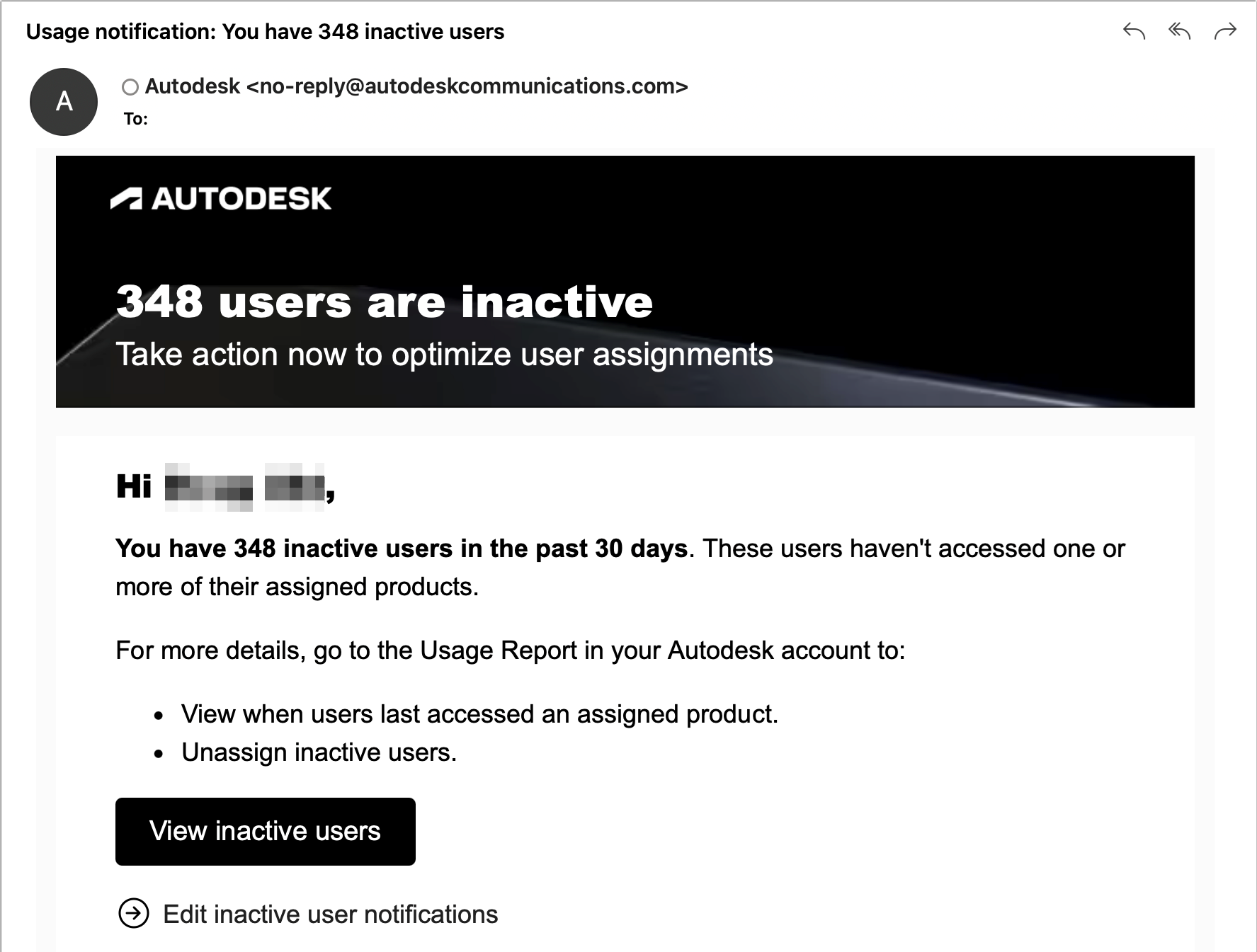
Sélectionnez Afficher les utilisateurs inactifs pour ouvrir le Rapport d’utilisation, préfiltré afin d’afficher uniquement les utilisateurs inactifs.
Cochez les cases en regard des utilisateurs dont vous souhaitez annuler l’affectation.
Dans le message, sélectionnez Annuler l’affectation.
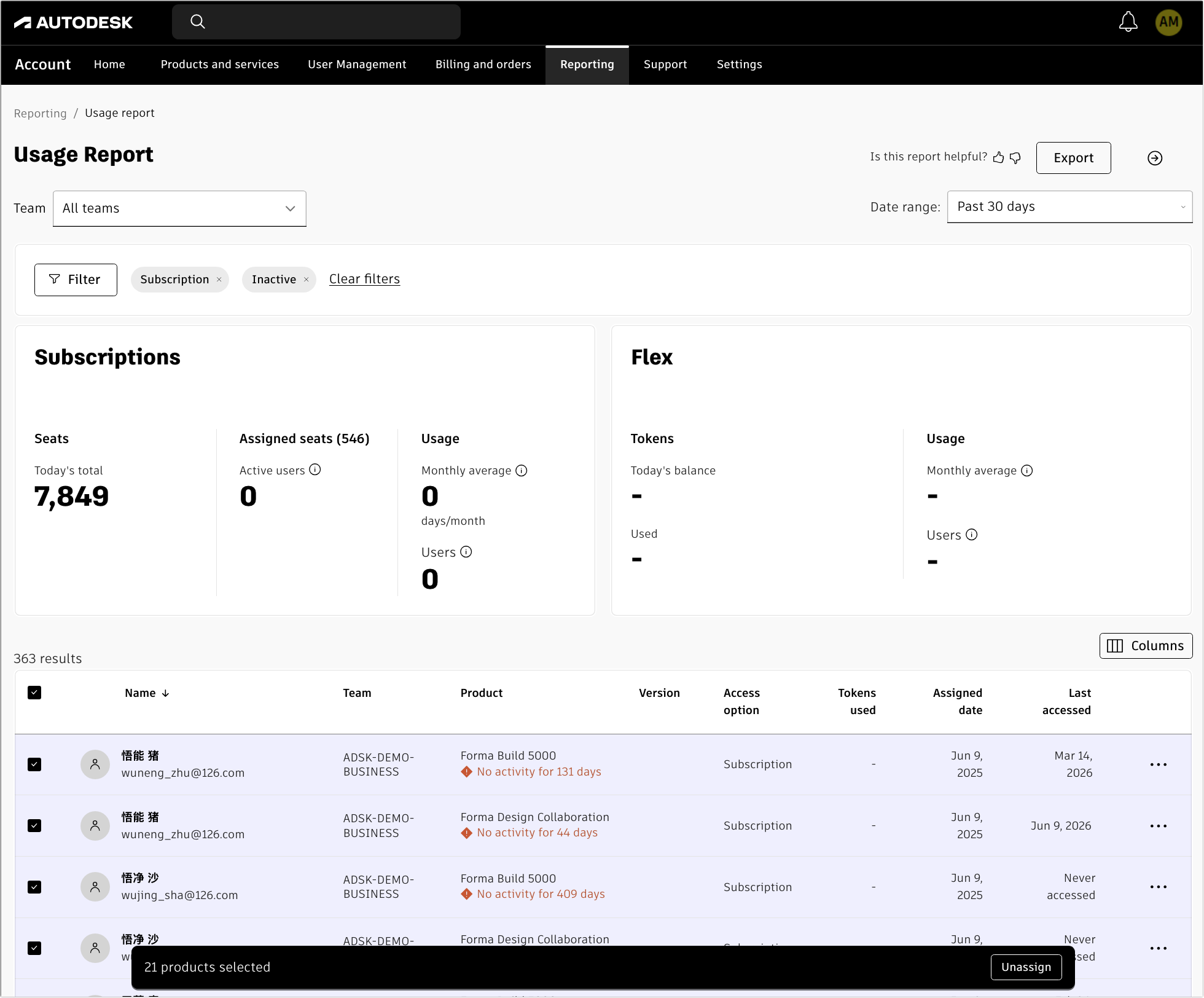
Dans la fenêtre de confirmation de l’annulation de l’affectation qui s’affiche, sélectionnez Annuler l’affectation.
Remarque :
Vous pouvez également accéder directement au Rapport d’utilisation dans votre compte Autodesk pour annuler l’affectation d’utilisateurs, sans passer par la notification par e-mail. Dans ce cas, le rapport ne sera pas automatiquement filtré pour afficher les utilisateurs inactifs.
Il est impossible d’annuler de cette manière l’affectation des utilisateurs Flex ni celle des utilisateurs affectés via des groupes. Utilisez plutôt Gestion des utilisateurs pour annuler l’affectation de ces utilisateurs.
Ressources associées
Besoin d’aide ? Demandez à l’Assistant Autodesk.
L’Assistant peut vous aider à trouver des réponses ou à contacter un agent.
Quel est votre niveau d’assistance actuel ?
Chaque plan d’abonnement inclut différentes catégories d’assistance. Découvrez le niveau d’assistance qui correspond à votre plan.
Voir les niveaux d’assistance