Herunterladen und installieren
Installation für Einzelbenutzer
Abrufen von Produkten in einer anderen Sprache
Laden Sie Ihr Produkt in Ihrer Sprache herunter und verwalten Sie Sprachpakete.
Herunterladen von Software in einer anderen Sprache
Melden Sie sich unter manage.autodesk.com bei Ihrem Konto bei Autodesk Account an.
Suchen Sie unter „Alle Produkte und Services“ nach Ihrem Produkt.
Wählen Sie auf der jeweiligen Produktkachel eine Sprache aus und laden Sie das Produkt herunter.
Hinzufügen eines Sprachpakets
Wenn Sie ein Sprachpaket zu einem Autodesk-Produkt hinzufügen, können Sie auf der Benutzeroberfläche und in der Dokumentation zwischen den Sprachen wechseln. Durch das Hinzufügen eines Sprachpakets wird die Kernsoftware des Produkts nicht dupliziert. Ein einzelnes installiertes Produkt kann mehrere Sprachen unterstützen.
Anmerkung:
Sprachpakete können erst nach der Installation des Produkts installiert werden.
Außerdem stehen Sprachpakete nicht für alle Produkte und Betriebssysteme zur Verfügung.
Melden Sie sich unter manage.autodesk.com bei Ihrem Konto an.
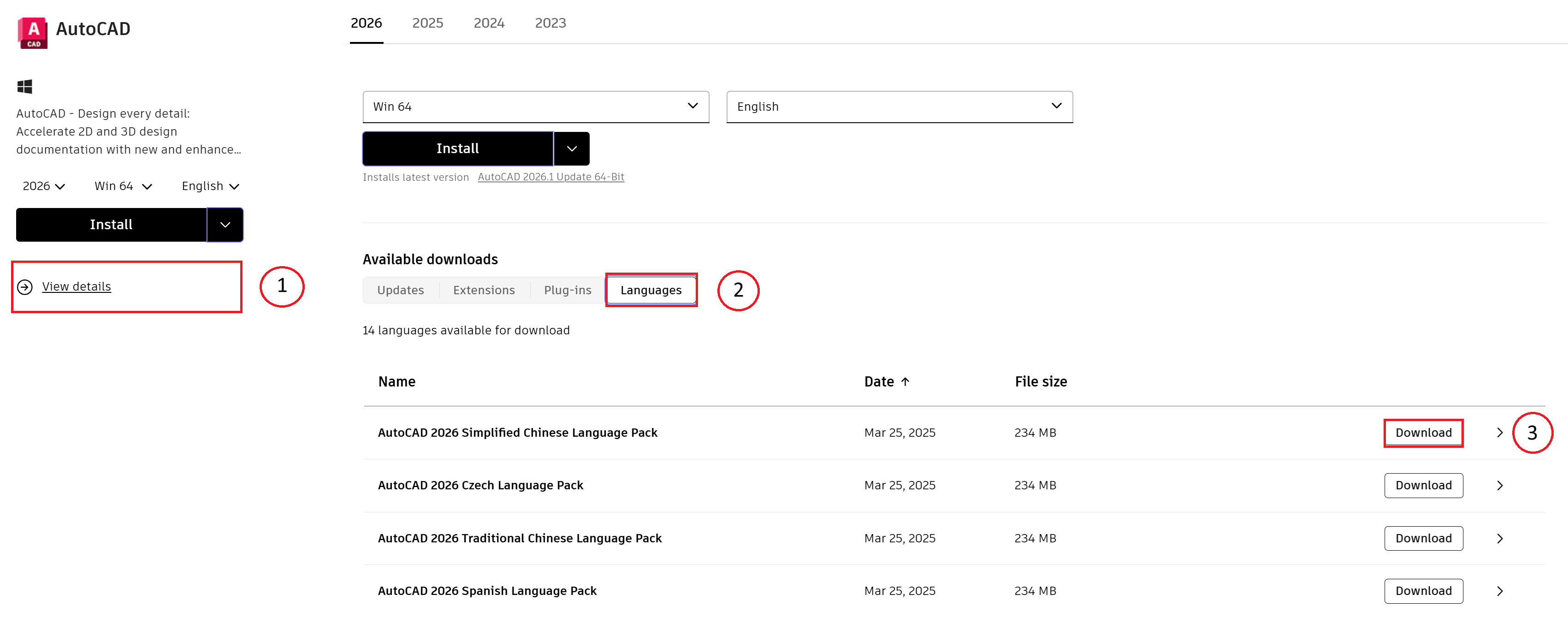
Suchen Sie unter „Alle Produkte und Services“ Ihr Produkt und klicken Sie auf „Details anzeigen“.
Klicken Sie unter „Verfügbare Downloads“ auf „Sprachen“. Wenn keine Sprachpakete verfügbar sind, wird die Schaltfläche nicht angezeigt.
Wählen Sie eine Sprache aus und klicken Sie auf „Herunterladen“.
Installieren eines Sprachpakets aus dem Produkt heraus
Klicken Sie im Menü „Hilfe“ auf „Sprachpakete herunterladen“.
Wählen Sie auf der Website, zu der Sie weitergeleitet werden, ein Sprachpaket zum Herunterladen aus.
Nachdem der Download abgeschlossen ist, installieren Sie das Sprachpaket auf dem lokalen Laufwerk.
Deinstallieren eines Sprachpakets
Wechseln Sie im Windows-Startmenü zur Systemsteuerung und wählen Sie die Option zum Deinstallieren von Programmen aus (in der Regel „Programme und Funktionen“).
Wählen Sie das Sprachpaket aus und klicken Sie auf „Deinstallieren“.
Anmerkung: Sie können Sprachpakete deinstallieren, ohne das Hauptprodukt zu deinstallieren. Die vorgegebene Sprache (die ursprünglich mit dem Produkt installiert wurde) können Sie jedoch nicht vom Produkt getrennt deinstallieren.
Verwandte Ressourcen
Benötigen Sie Hilfe? Fragen Sie den Autodesk-Assistenten!
Der Assistent hilft Ihnen dabei, Antworten zu finden oder einen Mitarbeiter zu kontaktieren.
Welche Supportstufe haben Sie?
Verschiedene Abonnementverträge bieten unterschiedliche Supportkategorien. Finden Sie heraus, welche Supportstufe Ihr Vertrag unterstützt.
Supportstufen anzeigen