Herunterladen und installieren
Installation für Administratoren
Verwalten von gespeicherten Paketen
Wenn Sie Ihre Einrichtungs- und Installationspakete speichern, können Sie sie bei Bedarf jederzeit wiederverwenden, ohne sie neu erstellen zu müssen. Um Änderungen vorzunehmen, z. B. ein neues Produkt hinzuzufügen oder ein vorhandenes zu aktualisieren, bearbeiten Sie einfach das Paket und speichern es erneut. In der Bibliotheksansicht können Sie Schnellaktionen wie Herunterladen, Bearbeiten und Löschen für gespeicherte Pakete auswählen.
Paket anzeigen
Eine Paketbibliothek wird angezeigt, wenn Sie auf die benutzerdefinierte Installation zugreifen. Pakete werden nach Name, Typ (entweder Installationsprogramm oder Einrichtung), dem Datum der letzten Speicherung und der Anzahl der Produkte aufgelistet. Vorgabemäßig wird die Bibliotheksansicht nach dem Datum der letzten Speicherung sortiert. Sie können jedoch nach jeder Spaltenüberschrift sortieren, indem Sie diese anklicken. Klicken Sie erneut auf die Überschrift, um die auf- oder absteigende Reihenfolge umzukehren. Die Beschriftungen der Schaltflächen für schnelle Aktionen werden angezeigt, wenn Sie den Mauszeiger über eine Paketzeile bewegen. Klicken Sie in der oberen rechten Ecke auf Neu erstellen, um ein neues Paket zu erstellen.
Paket herunterladen
Beim Download eines Pakets wird eine kleine ausführbare Datei heruntergeladen, die Sie zum Erstellen des Installationsprogramms oder des Einrichtungs-Images verwenden können.
Bewegen Sie den Mauszeiger über das Paket, das Sie herunterladen möchten.
Klicken Sie auf die Schaltfläche „Herunterladen“, um die ausführbare Datei für die Einrichtungserstellung in Ihren Downloads-Ordner oder den in den Browsereinstellungen angegebenen Ordner herunterzuladen. Diese Datei hat eine Größe von ca. 10 MB. Sie enthält die Einrichtungskonfiguration und die ausführbare Datei, die die Einrichtung erstellt.
Doppelklicken Sie auf die ausführbare Datei, wenn der Download abgeschlossen ist. Dadurch wird das Einrichtungs-Image erstellt oder ein vorhandenes Image unter demselben Pfad des Einrichtungs-Images aktualisiert. Wenn die Einrichtungserstellung abgeschlossen ist, können Sie entweder das Einrichtungswerkzeug schließen oder die Einrichtung im Einrichtungsordner anzeigen.
Wenn der Download abgeschlossen ist, doppelklicken Sie auf die heruntergeladene Datei, um das Einrichtungs-Image zu erstellen oder ein vorhandenes Image unter demselben Pfad des Einrichtungs-Images zu aktualisieren. Wenn Sie fertig sind, können Sie entweder das Einrichtungswerkzeug schließen oder die Einrichtung im Einrichtungsordner anzeigen.
Bearbeiten eines Pakets
Beim Bearbeiten eines Pakets wird das gespeicherte Paket in den Konfigurationseditor geladen, in dem Sie Änderungen vornehmen können.
1. Bewegen Sie den Mauszeiger über das zu bearbeitende Paket.
2. Klicken Sie auf die Schaltfläche Bearbeiten.
Klicken Sie abschließend entweder auf „Für später speichern“, um die Änderungen zu speichern, oder auf „Herunterladen“, um die Änderungen zu speichern und den Download zu starten. Um die Änderungen zu verwerfen, klicken Sie entweder im Browser auf die Schaltfläche „Zurück“ oder auf den Rückwärtspfeil im linken oberen Bereich der Seite „Bearbeiten“.
Freigeben und Verschieben eines Pakets
Sie können ein Paket für andere Administratoren in Ihrem Team freigeben. Als Kontoadministrator werden Ihnen auf der Seite für benutzerdefinierte Installationen die Registerkarten „Meine Bibliothek“ und „Teambibliothek“ angezeigt.
Auswählen eines Team
Wählen Sie im Navigationsbereich die Option „Benutzerdefinierte Installation“ aus.
Klicken Sie auf „Teambibliothek“ und wählen Sie ein Team aus.
Wenn Sie ein Paket erstellen und speichern, können andere Administratoren das neue Paket verwenden und ändern.
Verschieben eines Pakets
Sie können Pakete zwischen verschiedenen Teams oder zwischen einem Team und Ihrer persönlichen Bibliothek verschieben.
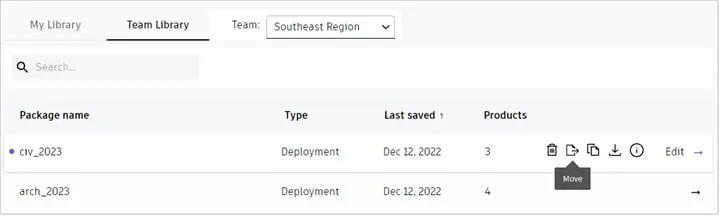
Bewegen Sie den Mauszeiger über das freizugebende Paket.
Wenn Sie eine Kopie des Pakets in der aktuellen Bibliothek beibehalten möchten, klicken Sie auf die Schaltfläche „Duplizieren“.
Klicken Sie auf die Schaltfläche „Verschieben“.
Wählen Sie ein Team oder „Meine Bibliothek“ aus.
Andere Administratoren können nun die Teambibliothek auswählen, um auf das Paket zuzugreifen.
Löschen eines Pakets
Durch das Löschen eines Pakets wird das gespeicherte Paket dauerhaft aus der Bibliothek entfernt.
Bewegen Sie den Mauszeiger über das zu löschende Paket.
Klicken Sie auf die Schaltfläche „Löschen“.
Bestätigen Sie, dass das Paket dauerhaft gelöscht werden soll.
Nach der Bestätigung wird eine Benachrichtigung angezeigt, dass das Paket gelöscht wurde, und es wird aus der Liste entfernt.
Benötigen Sie Hilfe? Fragen Sie den Autodesk-Assistenten!
Der Assistent hilft Ihnen dabei, Antworten zu finden oder einen Mitarbeiter zu kontaktieren.
Welche Supportstufe haben Sie?
Verschiedene Abonnementverträge bieten unterschiedliche Supportkategorien. Finden Sie heraus, welche Supportstufe Ihr Vertrag unterstützt.
Supportstufen anzeigen